Windows 11 abandonne le transfert de PC à PC : comment passer à un nouveau PC sans OneDrive
Microsoft a retiré l'outil de transfert local de Windows 11. Ce que Sauvegarde Windows transfère encore, la limite de 5 Go de OneDrive et l'alternative.
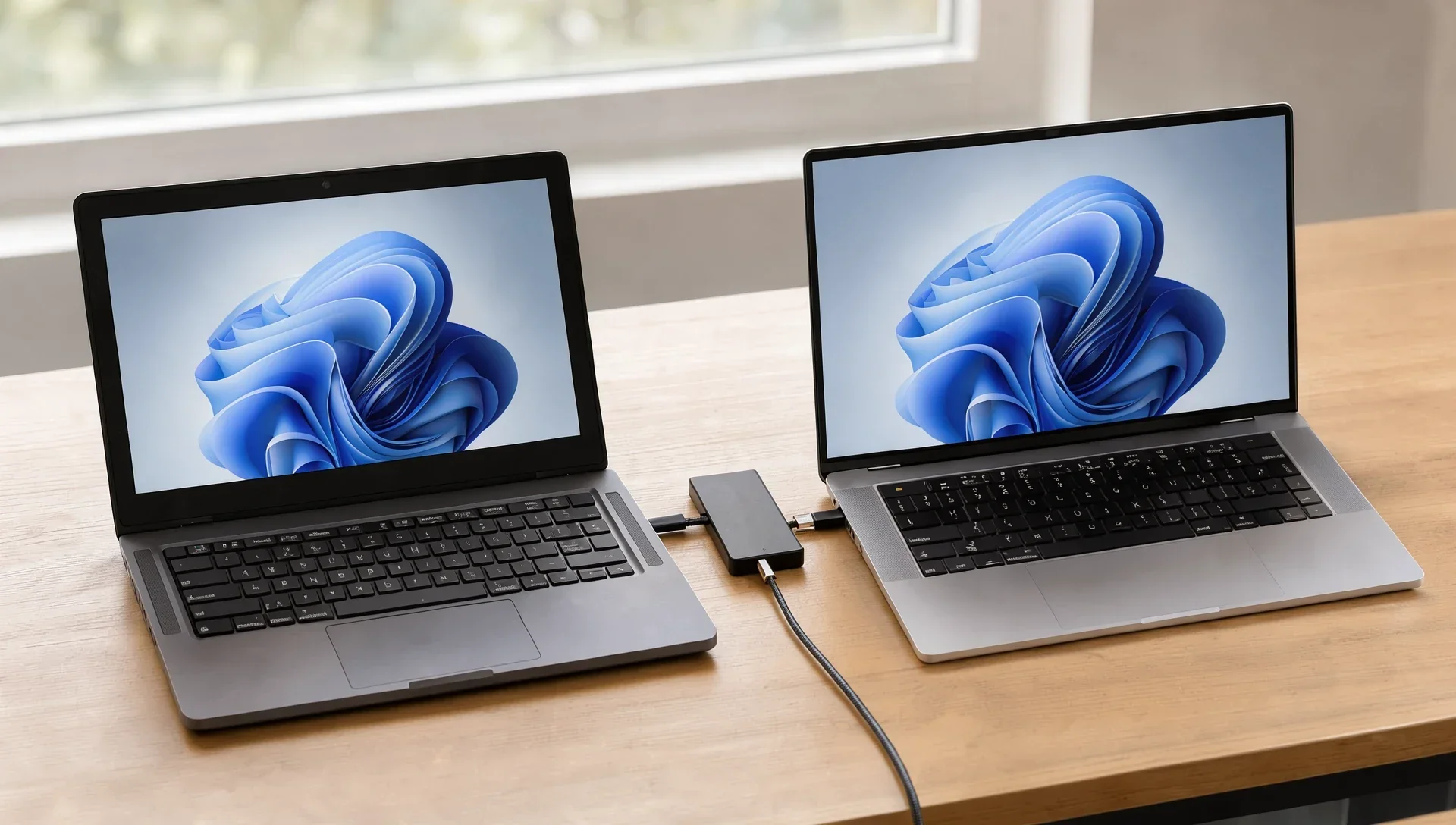
Si vous installez un nouveau PC Windows pendant le Black Friday, un raccourci bien pratique a disparu. Windows 11 savait copier vos fichiers et vos paramètres directement depuis l'ancien PC, via votre Wi-Fi ou votre réseau local, après un simple appairage par code à usage unique. Microsoft a supprimé cet outil, baptisé PC-to-PC Migration, et vous renvoie désormais vers Sauvegarde Windows (Windows Backup), qui fait transiter vos fichiers par OneDrive. Pas de souci pour une petite bibliothèque, mais un compte Microsoft gratuit n'offre que 5 Go de stockage OneDrive. Voici ce qui change, ce que Sauvegarde Windows transfère ou non, et comment tout récupérer sans passer par le cloud.
L'essentiel
- Ce qui disparaît : PC-to-PC Migration, l'option de transfert local intégrée à l'application Sauvegarde Windows (« Transfer information to a new PC » dans sa version anglaise)
- Quand : retirée dans la mise à jour d'aperçu du 22 septembre (KB5124010) puis, selon Windows Latest, déployée pour tous avec la mise à jour du Patch Tuesday du 13 octobre (KB5127648)
- Ce que Microsoft recommande : Sauvegarde Windows, qui synchronise vos dossiers avec OneDrive et restaure vos paramètres via votre compte Microsoft
- Le hic : un compte Microsoft gratuit inclut 5 Go de stockage OneDrive ; au-delà, il faut payer
- L'alternative gratuite : copier vos fichiers sur un disque externe, comme l'explique le propre guide de Microsoft
Ce que Microsoft a supprimé, et quand
PC-to-PC Migration se trouvait dans l'application Sauvegarde Windows. Vous l'ouvriez sur l'ancien PC, lanciez le transfert vers un nouveau PC, saisissiez le nom de l'ancien PC sur le nouveau pendant sa configuration, confirmiez un code à usage unique, choisissiez les dossiers voulus et laissiez la copie se faire en Wi-Fi ou en filaire. Rien ne passait par le cloud : la seule limite était l'espace disponible sur le nouveau PC. Les propres captures d'écran de Microsoft montraient l'outil en train de transférer 118 Go de dossiers d'un coup, relève Windows Latest.
L'outil n'aura pas vécu longtemps. Windows Latest l'avait repéré en test dans Windows 11 en mai 2025, Microsoft avait confirmé un déploiement progressif en juin 2025, et dès juillet 2025 une page d'assistance complète expliquait son fonctionnement. Un peu plus d'un an plus tard, il n'existe plus. Les notes de version de la mise à jour du 22 septembre, KB5124010, sont sans détour : « PC-to-PC Migration n'est plus disponible », écrit Microsoft, en précisant que la fonction « permettait de transférer des fichiers et des paramètres directement depuis votre ancien PC lors de la configuration d'un nouveau PC Windows ».
Microsoft classe ce changement dans son déploiement progressif : il arrive donc sur les PC par vagues. D'après Windows Latest, il a atteint tous les autres PC avec la mise à jour du Patch Tuesday d'octobre, KB5127648, qui reprend les changements de l'aperçu de septembre. L'ancienne page d'aide consacrée à l'outil s'ouvre désormais sur une seule ligne : « Cette fonctionnalité n'est plus disponible. Utilisez plutôt Sauvegarde et restauration Windows. » Microsoft n'a pas expliqué pourquoi il avait retiré la fonction.
Ce que l'ancien outil transférait, et ce qu'il laissait de côté
Selon la page d'assistance de Microsoft, PC-to-PC Migration copiait :
- vos documents, photos, vidéos et autres fichiers « enregistrés dans différents dossiers ou lecteurs », et pas seulement les dossiers utilisateur principaux
- votre fond d'écran, votre thème et vos autres paramètres de personnalisation
Il ne transférait jamais les applications installées, les mots de passe et identifiants enregistrés, les fichiers OneDrive, les lecteurs chiffrés avec BitLocker ni les dossiers système comme Program Files. Ce n'était donc pas un clone complet de votre ancien PC, mais pour les fichiers, c'était l'option gratuite la plus simple que proposait Windows.
Ce que Sauvegarde Windows transfère à la place
Sauvegarde Windows est l'outil que Microsoft recommande désormais, et il fait certaines choses dont l'ancien outil était incapable. Selon Microsoft, il peut sauvegarder :
- Les dossiers : Bureau, Documents, Images, Vidéos et Musique, synchronisés avec OneDrive
- Les applications installées : le nouveau PC restaure vos applications épinglées ; celles du Microsoft Store se réinstallent quand vous cliquez sur leur épingle, et pour les autres, vous êtes renvoyé vers le web pour télécharger le programme d'installation
- Les comptes, les réseaux Wi-Fi et les mots de passe
- La personnalisation (fond d'écran, couleurs, thème, disposition du menu Démarrer), l'accessibilité, les préférences de langue et d'autres paramètres Windows
Pour restaurer, il suffit de vous connecter au nouveau PC pendant sa configuration avec le même compte Microsoft : Windows repère la sauvegarde et propose de la restaurer. Vos fichiers reviennent quand vous vous connectez à OneDrive.
Les limites comptent, cependant :
- Il faut un compte Microsoft personnel. Microsoft précise que les comptes professionnels ou scolaires ne fonctionnent pas.
- Vos fichiers passent par OneDrive. Microsoft indique qu'un compte gratuit est fourni « avec 5 Go de stockage cloud OneDrive (et vous pouvez acheter davantage de stockage si nécessaire) ». Une photothèque ou une collection de vidéos dépassera vite ce seuil.
- Seulement cinq dossiers. Le dossier Téléchargements et tous les dossiers hors de Bureau, Documents, Images, Vidéos et Musique n'en font pas partie, note Windows Latest. L'ancien outil, lui, savait les transférer.
- La personnalisation a aussi besoin de place. Selon Microsoft, vos préférences de personnalisation « ne seront pas sauvegardées si votre espace de stockage OneDrive est insuffisant ».
Comment passer à un nouveau PC sans OneDrive
Microsoft ne propose plus de transfert local guidé, mais documente toujours des moyens de le faire vous-même. Vous pouvez encore copier vos fichiers avec une clé USB, un disque externe ou un partage réseau, rappelle Windows Latest, « mais vous êtes livré à vous-même ».
1. Copier vos fichiers avec un disque externe
C'est la solution de repli de Microsoft elle-même, détaillée dans son guide pour déplacer vos fichiers avec une clé USB, une carte SD ou un disque dur externe. Elle fonctionne sous Windows 10 comme sous Windows 11 :
- Branchez le disque sur l'ancien PC et ouvrez l'Explorateur de fichiers.
- Sélectionnez les fichiers ou dossiers voulus (maintenez Ctrl pour en choisir plusieurs), faites un clic droit, choisissez Afficher plus d'options, puis Envoyer vers et votre disque.
- Recommencez pour chaque emplacement où vous rangez des fichiers. Microsoft cite notamment Documents, Bureau, Téléchargements, Favoris, Musique, Images et Vidéos.
- Parcourez le disque pour vérifier que tout y est, puis sélectionnez Éjecter avant de le débrancher.
- Sur le nouveau PC, branchez le disque, ouvrez l'Explorateur de fichiers, sélectionnez Ce PC et ouvrez le disque. Copiez les dossiers et collez-les où vous le souhaitez.
La seule limite est la capacité de votre disque. Un point à vérifier d'abord : si votre disque externe est formaté en ReFS plutôt qu'en NTFS ou en exFAT, Windows cessera d'ouvrir les clés USB et disques externes en ReFS à partir de janvier 2027. Utilisez donc un disque au format standard.
2. Garder une sauvegarde avec l'Historique des fichiers
L'Historique des fichiers est l'outil de sauvegarde intégré à Windows : il enregistre des copies de vos fichiers sur un disque externe ou un emplacement réseau plutôt que dans le cloud. Selon Microsoft, il sauvegarde automatiquement toutes vos bibliothèques, dont Documents, Images, Vidéos et Musique, et vous pouvez y ajouter d'autres dossiers en les incluant dans une bibliothèque. Il s'active depuis le Panneau de configuration, rubrique Système et sécurité.
C'est un outil de sauvegarde plutôt que de migration : il ne configurera pas le nouveau PC à votre place. Mais il vous garantit une copie à jour de vos fichiers, sur un disque que vous maîtrisez, le temps de faire la transition.
3. Combiner les deux
Rien ne vous oblige à tout miser sur une seule méthode. Dans Sauvegarde Windows, chaque dossier a son propre interrupteur, et les paramètres, les applications et les informations Wi-Fi sont des options séparées. Vous pouvez donc :
- laisser les dossiers désactivés et transférer vos fichiers avec un disque externe, pour que vos photos et documents ne passent jamais par OneDrive
- sauvegarder quand même la liste de vos applications, l'accessibilité, la langue, les réseaux Wi-Fi et les mots de passe avec Sauvegarde Windows, pour retrouver un nouveau PC presque comme l'ancien (la personnalisation nécessite tout de même de l'espace OneDrive, précise Microsoft)
- vous connecter à Microsoft Edge et activer la synchronisation pour retrouver vos favoris, comme le suggère Microsoft
Ce que cela change si vous achetez un nouveau PC
Avant d'éteindre l'ancienne machine, évaluez ce que vous avez réellement à transférer. Si vos dossiers Bureau, Documents, Images, Vidéos et Musique tiennent dans 5 Go et que vous utilisez déjà OneDrive, Sauvegarde Windows est la voie la plus simple, et elle récupère les applications, les réseaux Wi-Fi et les mots de passe, ce que l'ancien outil local n'a jamais fait.
Au-delà, ou si vous préférez garder vos fichiers hors du cloud, le disque externe est désormais la solution, et c'est de toute façon une assurance peu coûteuse. Pensez simplement à récupérer le dossier Téléchargements et tous les dossiers situés hors de votre profil utilisateur, car plus rien ne vous le rappellera. Et si votre nouveau PC a un SSD plus petit que l'ancien (le stockage n'a pas vraiment baissé ces derniers temps, comme l'explique notre dossier sur la hausse des prix de la RAM et des SSD), faites le tri avant de lancer la copie.