La nouvelle Steam Controller marche-t-elle sur Switch 2, PS5, Mac ou sans Steam ?
Ce que dit Valve de la Steam Controller 2026 sur Switch 2, PS5, Xbox, Mac, mobile et sans Steam, plus l'appairage Bluetooth et les soucis de puck.
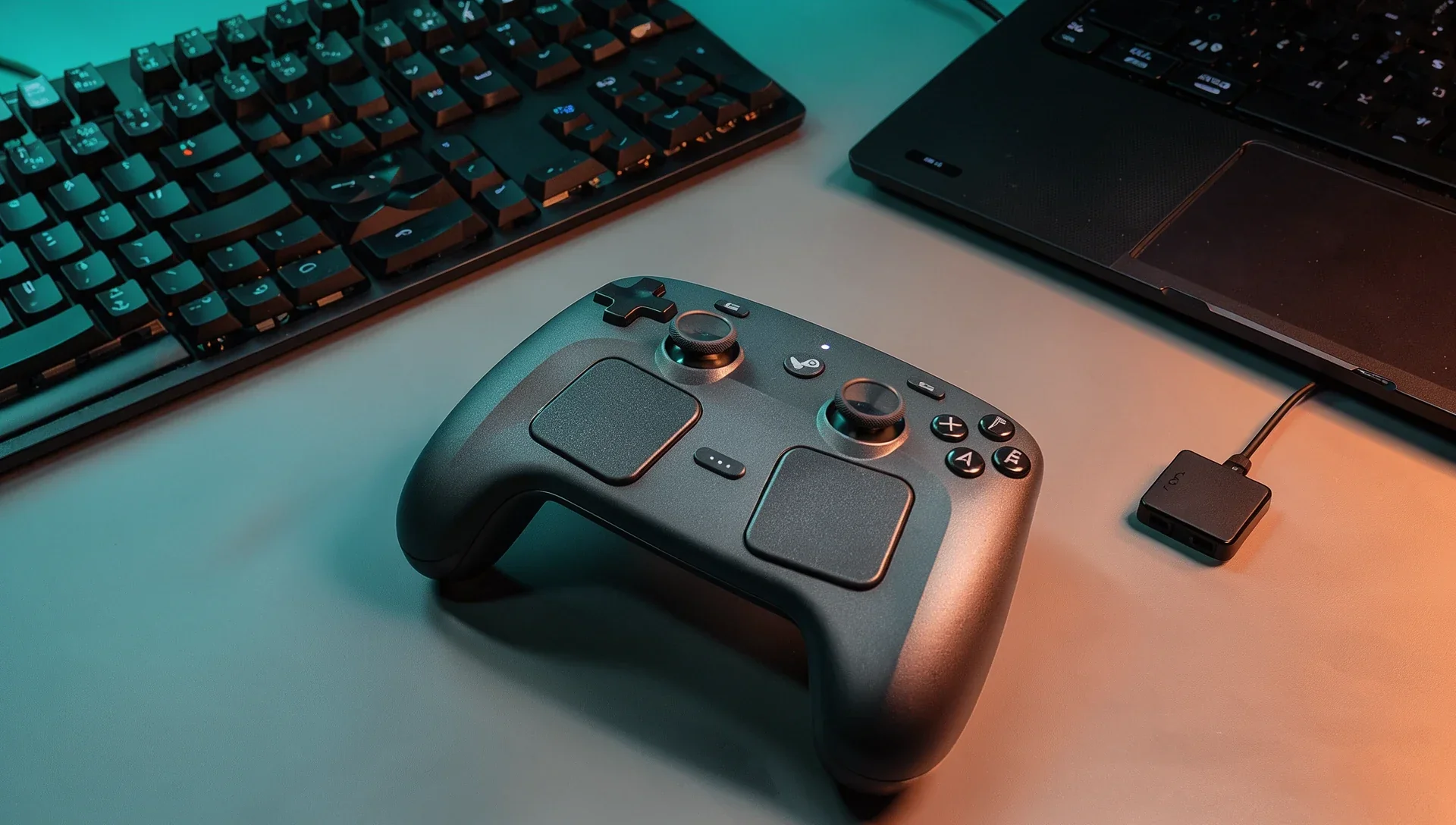
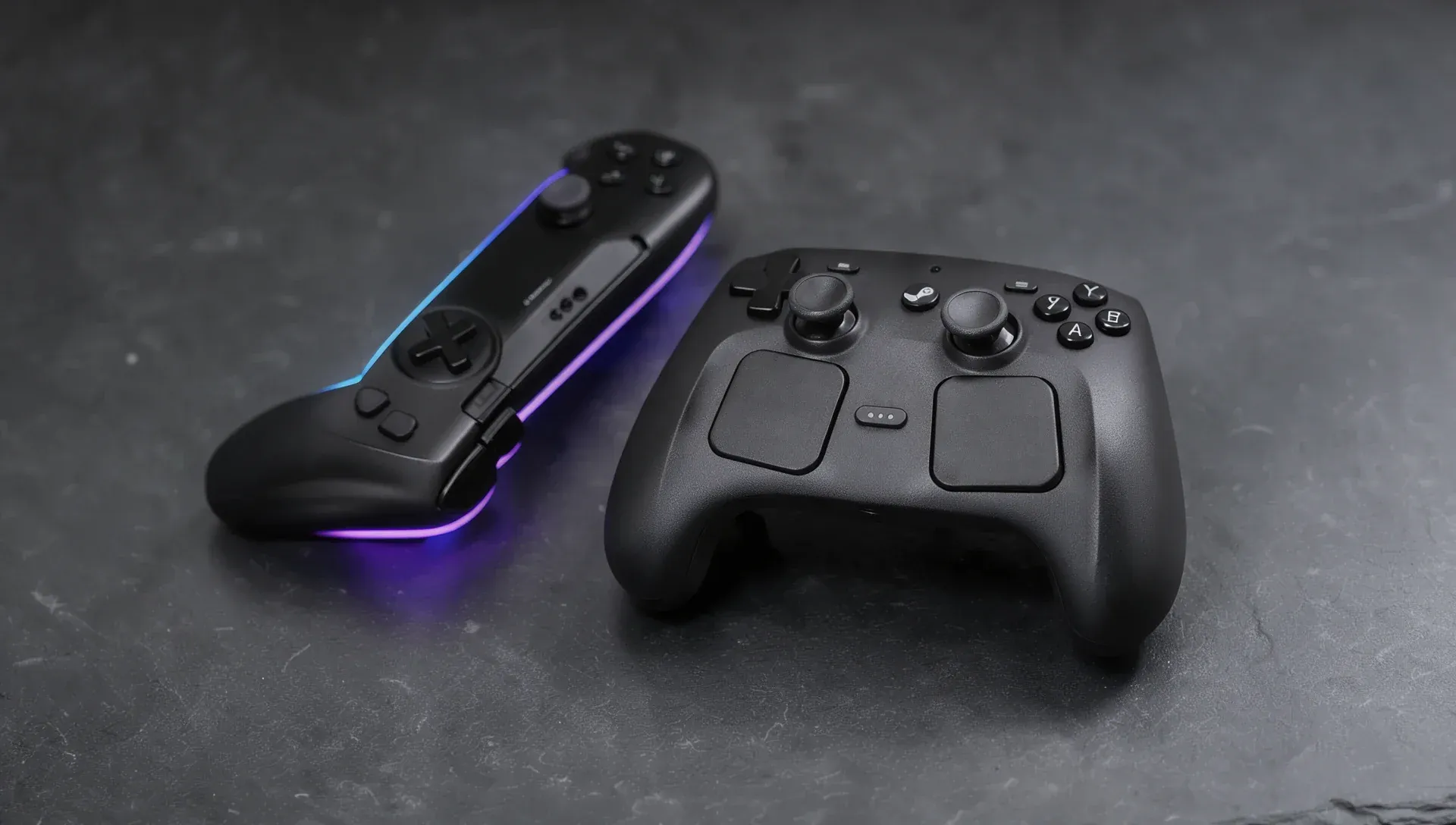
La nouvelle Steam Controller de Valve, en vente depuis le 4 mai à 99 dollars, est pensée pour jouer « partout où se trouve Steam ». Cela répond à la plupart des questions de compatibilité, mais pas à toutes. Voici ce que disent la page produit de Valve, ses guides d'assistance et les notes de mise à jour de Steam, appareil par appareil, avec le fonctionnement de l'appairage et quoi faire quand le puck reste introuvable.
Comment se connecte la Steam Controller ?
De trois façons, selon le guide d'assistance de Valve, chacune avec sa couleur de LED :
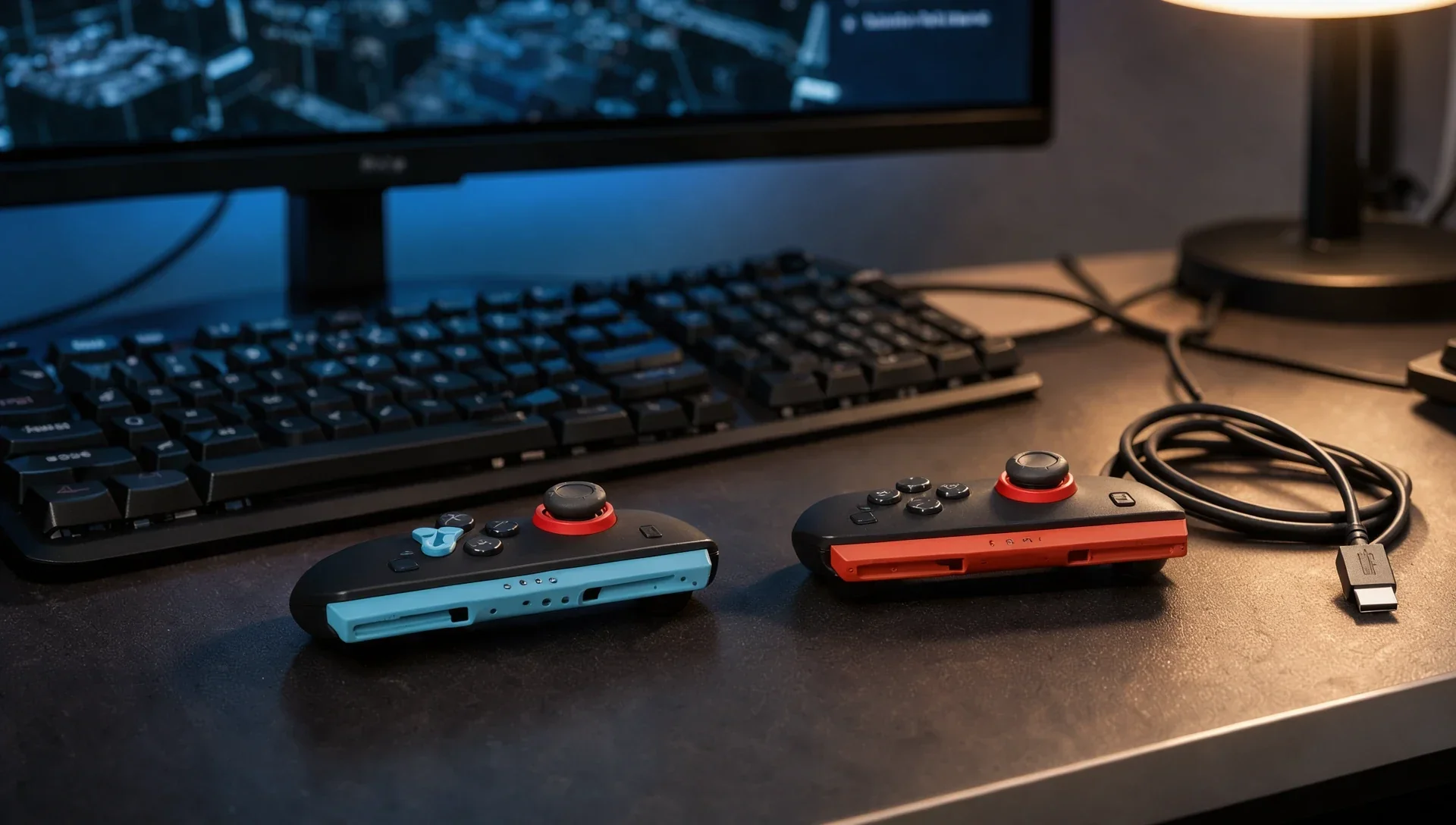
- Le puck (blanc) : la liaison sans fil 2,4 GHz propre à Valve, le mode qu'elle recommande. Il se branche en USB-C, accepte jusqu'à quatre manettes et sert aussi de chargeur magnétique.
- Bluetooth (bleu) : 4.2 au minimum, 5.0 ou plus récent recommandé.
- Câble USB-C (vert) : utilisable à tout moment.
La Steam Controller fonctionne-t-elle sans Steam ?
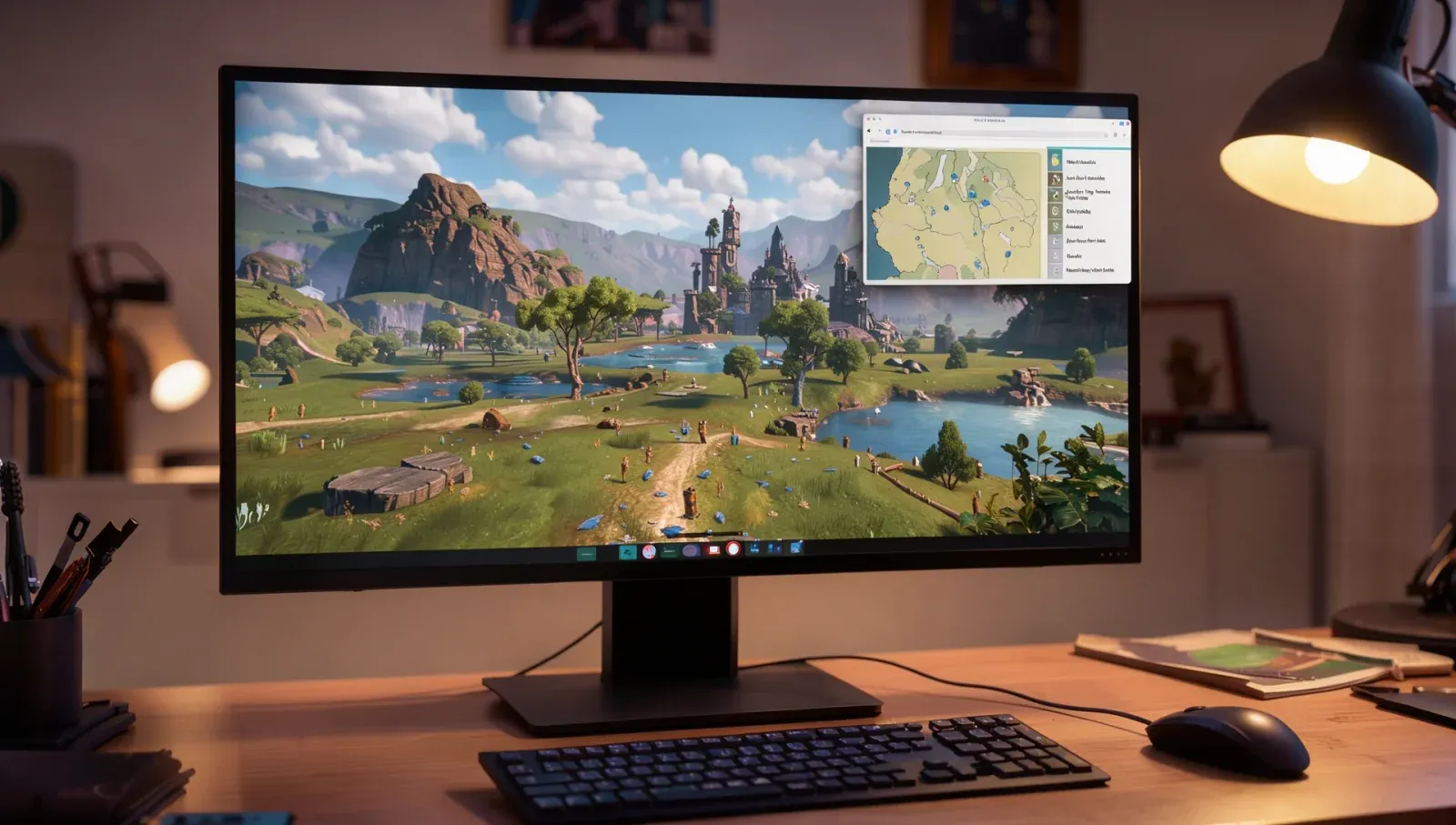
En grande partie, non. Le guide de Valve est sans détour : « Steam doit être lancé sur votre PC pour que la Steam Controller fonctionne correctement. » Les jeux hors Steam marchent souvent une fois ajoutés à votre bibliothèque Steam, mais Valve prévient que les jeux dont l'anti-triche bloque les entrées émulées, ou qui ne gèrent pas l'overlay Steam, peuvent refuser la manette.
Deux exceptions limitées : SteamOS 3.8.28 (25 septembre) a ajouté la manette au pilote hid_steam intégré à SteamOS, si bien que les applications compatibles manette y fonctionnent sans Steam, et une mise à jour de Steam du 13 octobre lui permet de passer dans ce que Valve appelle le mode Lizard là où Windows bloque Steam Input, comme les fenêtres UAC.
Fonctionne-t-elle sur Mac ?
Oui, avec une réserve. Valve prévient que certains jeux Steam ne fonctionnent pas avec elle sur macOS, car ils s'appuient sur le framework Game Controller d'Apple, et n'a pas de calendrier pour corriger le problème. Si elle est appairée mais ne répond pas, autorisez Steam dans Confidentialité et sécurité > Surveillance de l'entrée.
Steam Deck, Steam Machine, smartphones et tablettes
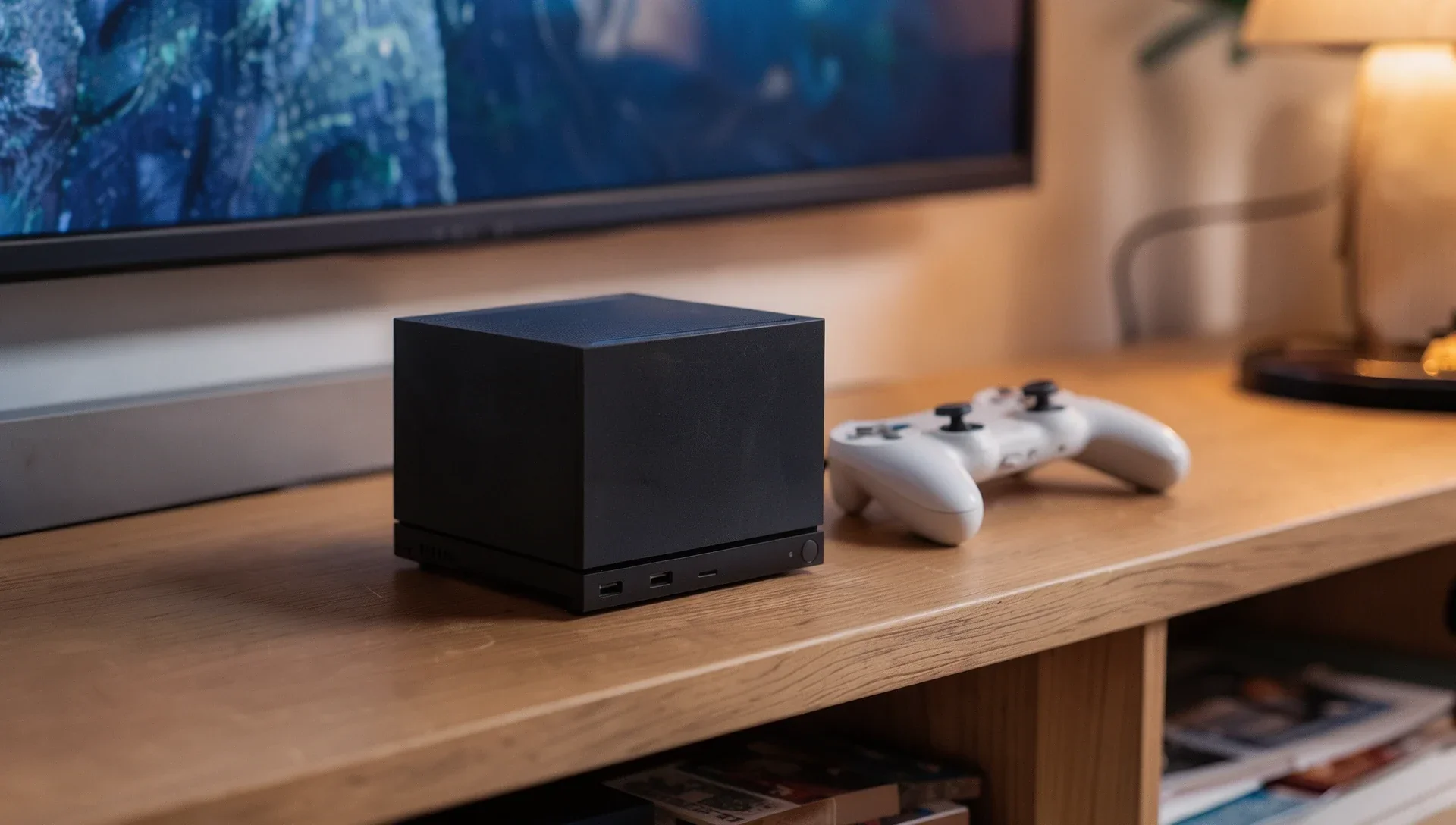
Tous sont pris en charge. La Steam Machine s'appaire avec la manette sans le puck et peut être réveillée avec elle (voici quelles autres manettes fonctionnent avec la Steam Machine). Smartphones et tablettes passent par l'application Steam Link ; Valve ne précise pas quelle connexion utiliser, mais le Bluetooth ne demande aucun matériel supplémentaire.
La Steam Controller fonctionne-t-elle sur Switch 2, PS5 ou Xbox ?
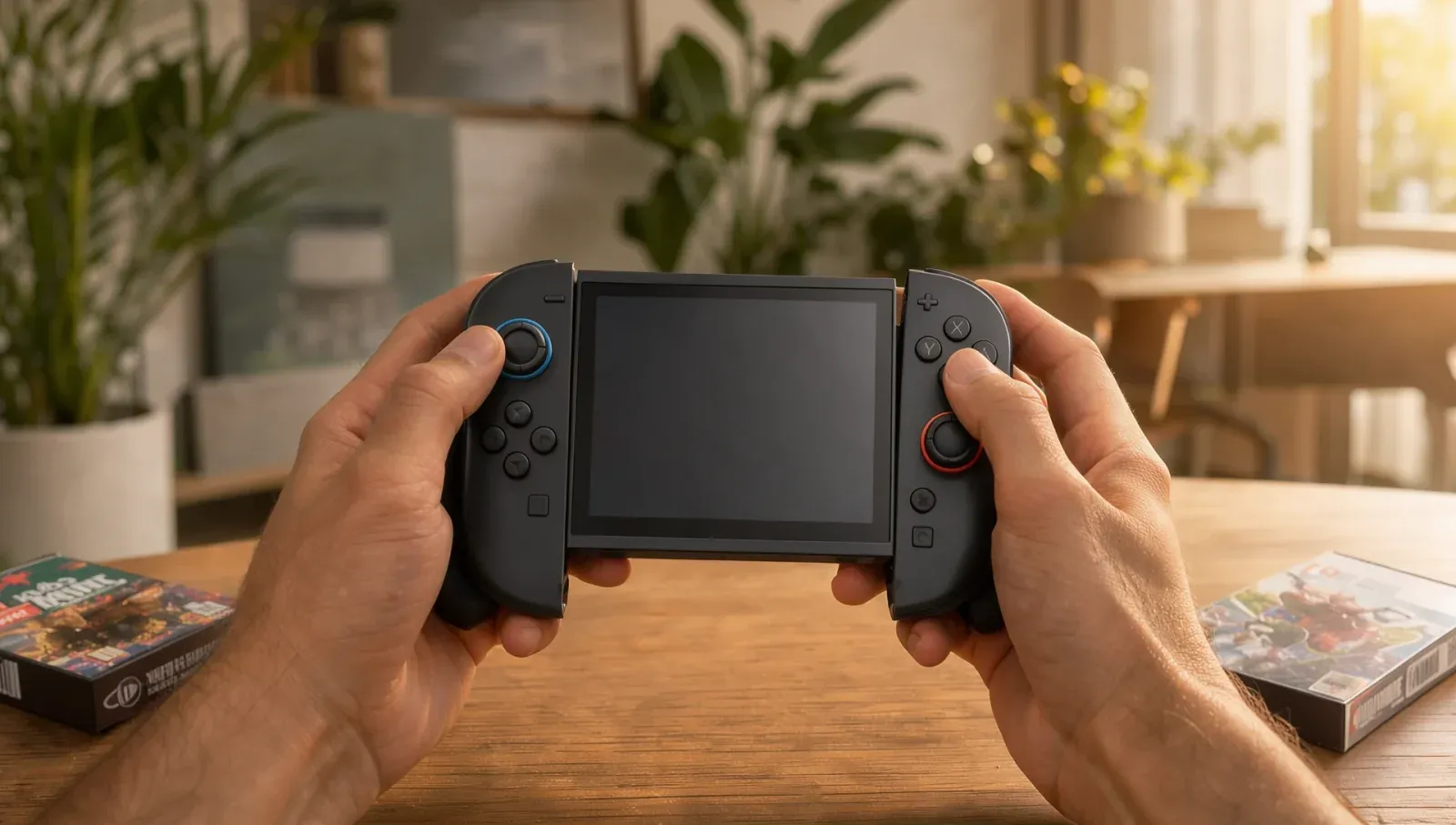
Pas officiellement. Valve ne cite aucune console, et la manette a besoin de Steam. La seule solution est non officielle : OpenPuck, un puck de remplacement à fabriquer soi-même, conçu par le développeur safijari sur une carte Pro Micro nRF52840 bon marché. Hackaday a rapporté le 13 juillet qu'il peut émuler des manettes Xbox, Switch ou PlayStation, une Switch le reconnaissant comme une manette filaire officielle avec détection de mouvement et retour haptique. Hackaday ne précise pas quelles générations de consoles ont été testées, il ne recharge pas la manette, et Valve n'y est pour rien.
Comment l'appairer, et combien d'appareils retient-elle ?
Quatre : deux emplacements puck et deux emplacements Bluetooth, un droit et un gauche pour chacun. Éteignez la manette (maintenez Steam environ cinq secondes), puis :
- Puck : maintenez A + R1 + Steam pour l'emplacement droit, celui par défaut, ou A + L1 + Steam pour le gauche.
- Bluetooth : maintenez B + R1 + Steam (ou B + L1) pour vous reconnecter ; continuez jusqu'au second carillon et aux doubles pulsations bleues pour appairer un nouvel appareil. Elle apparaît sous le nom « Steam Ctrl (BT) ».
- USB : branchez-la éteinte, ou maintenez Steam en la branchant.
Un appairage écrase l'emplacement en cours, alors passez sur l'emplacement gauche avant d'appairer une deuxième machine.
Que faire si le puck n'est pas détecté ?
Les pages d'assistance de Valve proposent, dans l'ordre :
- Mettez à jour Steam et le firmware de la manette et du puck (Paramètres > Manette, ou Paramètres > Système > Mises à jour matérielles sous SteamOS), puis redémarrez.
- Appairez à nouveau : branchez le puck avec Steam ouvert et aucun jeu lancé, posez la manette dessus et suivez les instructions.
- Vérifiez la LED. Bleue signifie le mode Bluetooth : redémarrez avec A + R1 + Steam.
- Un son de démarrage inhabituel avec une lumière blanche fixe signifie que le puck ne communique pas avec votre PC : essayez un autre câble, certains ne servent qu'à la charge.
- Si le puck n'apparaît pas dans Paramètres > Manette, essayez un autre port USB et retirez du même hub casques, cartes son, webcams et autres dongles.
- En cas de coupures, consultez la force du signal dans Paramètres > Manette > Détails, gardez une ligne de vue dégagée et éloignez du puck les points d'accès Wi-Fi, disques USB 3 et cartes d'acquisition.