¿Funciona el nuevo Steam Controller con Switch 2, PS5, Mac o sin Steam?
Lo que dice Valve del Steam Controller 2026 en Switch 2, PS5, Xbox, Mac, móviles y sin Steam, más el emparejamiento Bluetooth y los fallos del puck.
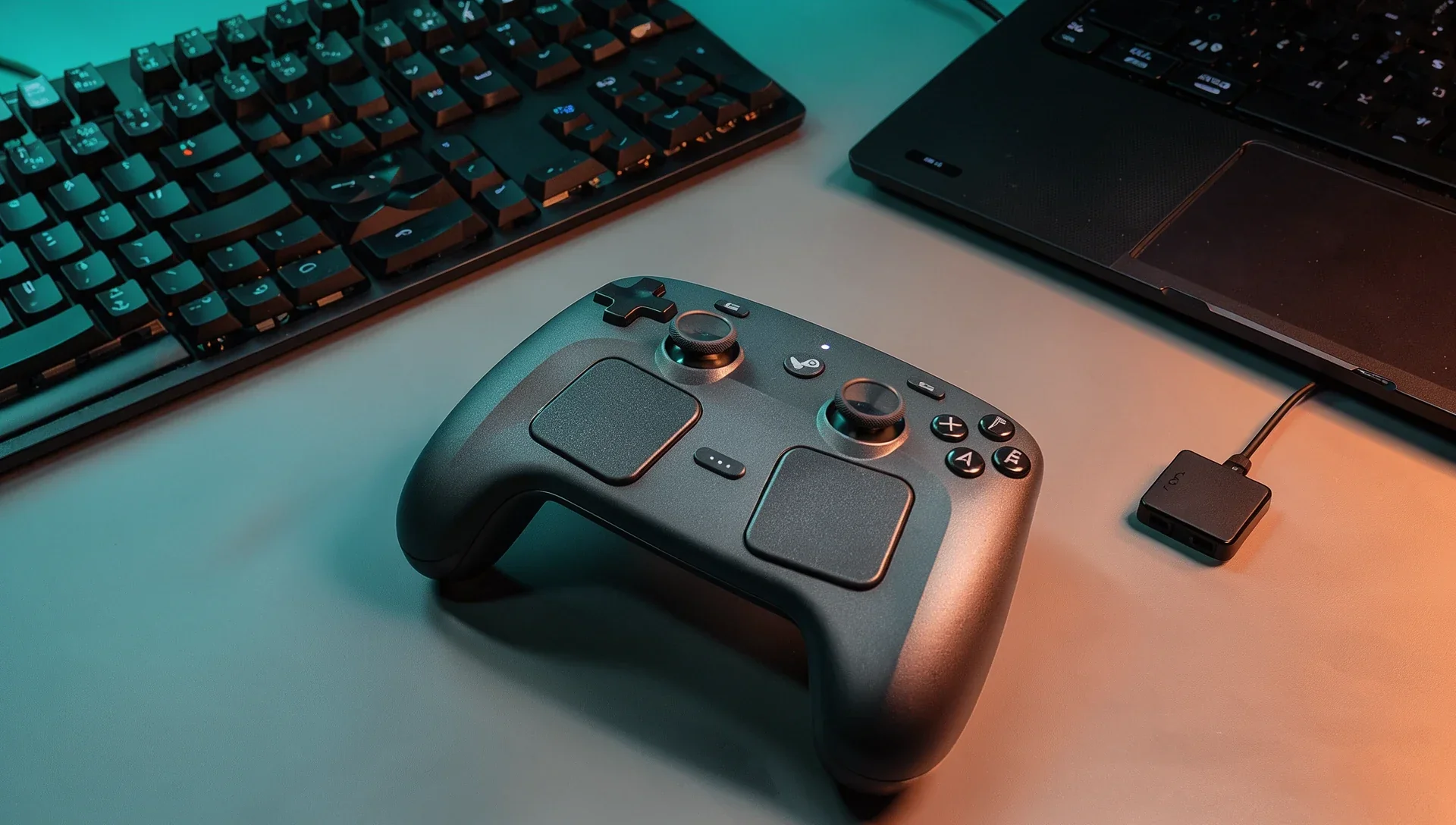
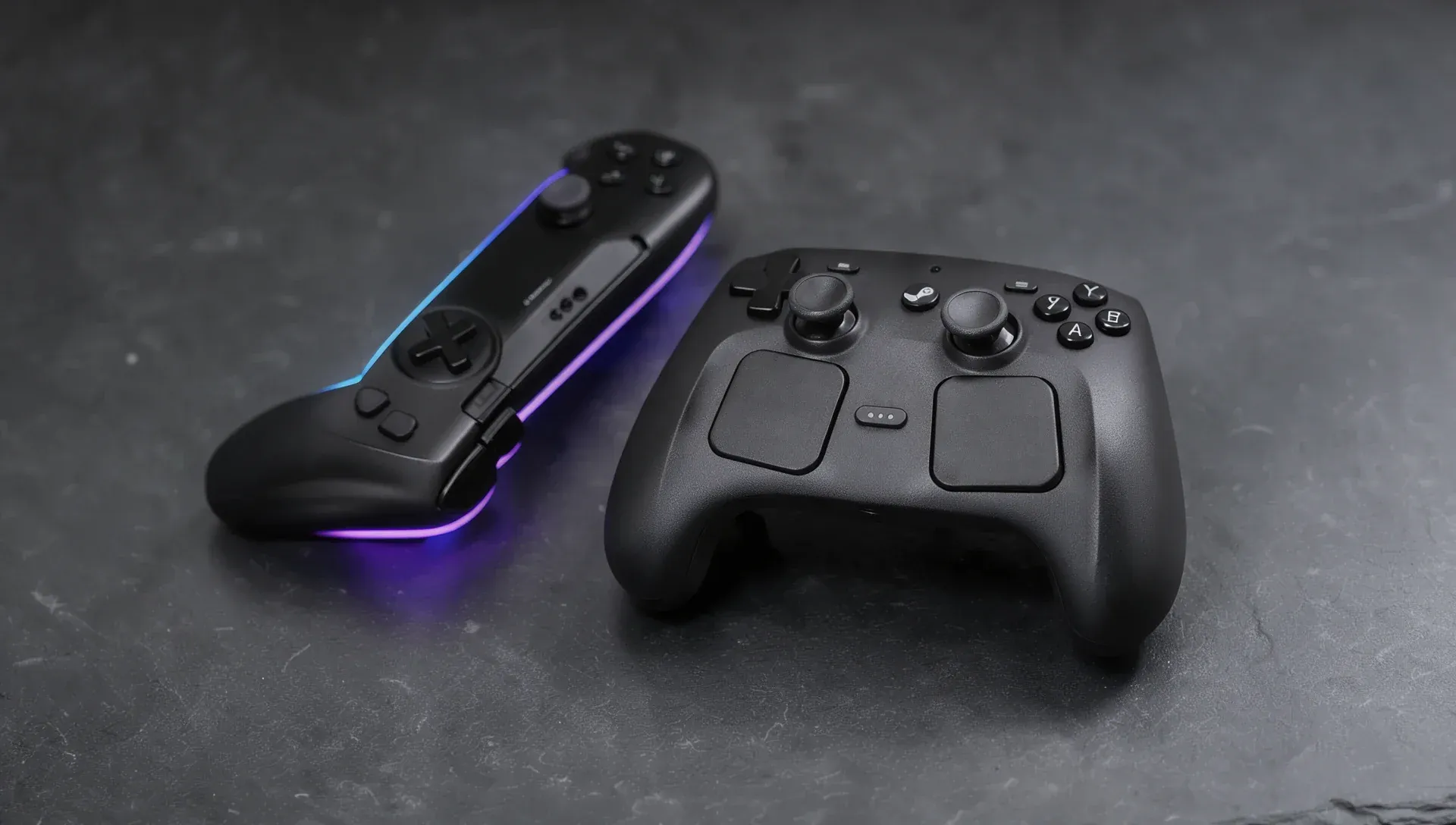
El nuevo Steam Controller de Valve, a la venta desde el 4 de mayo por 99 dólares, está pensado para jugar «allí donde esté Steam». Eso responde a la mayoría de las dudas de compatibilidad, pero no a todas. Esto es lo que dicen la página del producto de Valve, sus guías de soporte y las notas de actualización de Steam, dispositivo por dispositivo, además de cómo funciona el emparejamiento y qué probar cuando el puck no aparece.
¿Cómo se conecta el Steam Controller?
De tres formas, según la guía de soporte de Valve, cada una con su color de LED:
- El puck (blanco): el enlace inalámbrico de 2,4 GHz propio de Valve, el modo que recomienda. Se conecta por USB-C, admite hasta cuatro mandos y también sirve de cargador magnético.
- Bluetooth (azul): 4.2 como mínimo, 5.0 o superior recomendado.
- Cable USB-C (verde): se puede usar en cualquier momento.
¿Funciona el Steam Controller sin Steam?
En general, no. La guía de Valve lo dice sin rodeos: «Steam debe estar en ejecución en tu PC para que el Steam Controller funcione correctamente». Los juegos ajenos a Steam suelen funcionar si los añades a tu biblioteca de Steam, pero Valve avisa de que los juegos cuyo antitrampas bloquea la entrada emulada, o que no admiten el overlay de Steam, pueden no reconocerlo.
Hay dos excepciones limitadas: SteamOS 3.8.28 (25 de septiembre) añadió el mando al controlador hid_steam integrado en SteamOS, así que las aplicaciones compatibles con mando funcionan ahí sin Steam abierto, y una actualización de Steam del 13 de octubre le permite pasar a lo que Valve llama modo Lizard donde Windows bloquea Steam Input, como en las ventanas de UAC.
¿Funciona en Mac?
Sí, con un pero. Valve advierte de que algunos juegos de Steam no funcionan con él en macOS porque dependen del framework Game Controller de Apple, y no tiene fecha para solucionarlo. Si se empareja pero no responde, permite Steam en Privacidad y seguridad > Monitorización de entrada.
Steam Deck, Steam Machine, móviles y tabletas
Todos son compatibles. La Steam Machine se empareja con el mando sin el puck y se puede despertar con él (aquí tienes qué otros mandos funcionan con la Steam Machine). Móviles y tabletas funcionan a través de la app Steam Link; Valve no dice qué conexión usar, pero el Bluetooth no necesita hardware adicional.
¿Funciona el Steam Controller con Switch 2, PS5 o Xbox?
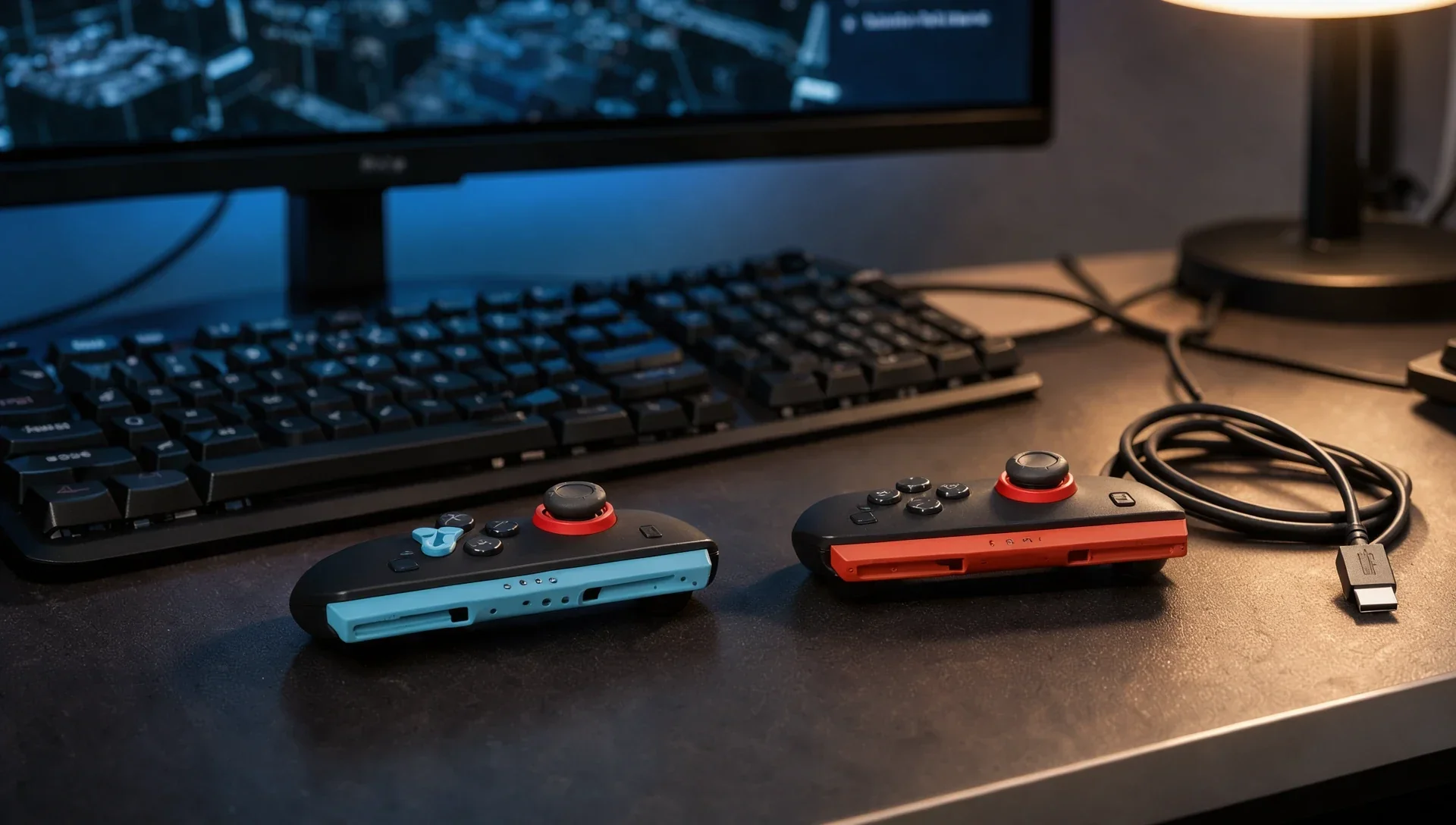
Oficialmente, no. Valve no menciona ninguna consola y el mando necesita Steam en ejecución. La única vía es no oficial: OpenPuck, un puck de sustitución casero creado por el desarrollador safijari sobre una placa Pro Micro nRF52840 barata. Hackaday informó el 13 de julio de que puede emular mandos de Xbox, Switch o PlayStation, y de que una Switch lo reconoce como un mando con cable oficial, con detección de movimiento y vibración háptica. Hackaday no dice qué generaciones de consola se probaron, no carga el mando y Valve no tiene nada que ver.
¿Cómo se empareja y cuántos dispositivos recuerda?
Cuatro: dos ranuras de puck y dos de Bluetooth, una derecha y una izquierda de cada tipo. Apaga el mando (mantén Steam unos cinco segundos) y luego:
- Puck: mantén A + R1 + Steam para la ranura derecha, la predeterminada, o A + L1 + Steam para la izquierda.
- Bluetooth: mantén B + R1 + Steam (o B + L1) para volver a conectar; sigue pulsando hasta oír un segundo aviso y ver dobles pulsos azules para emparejar un dispositivo nuevo. Aparece como «Steam Ctrl (BT)».
- USB: conéctalo apagado, o mantén Steam mientras lo conectas.
Emparejar sobrescribe la ranura en la que estás, así que cambia a la ranura izquierda antes de emparejar una segunda máquina.
Qué hacer si no se detecta el puck
Las páginas de soporte de Valve proponen, por orden:
- Actualiza Steam y el firmware del mando y del puck (Ajustes > Mando, o Ajustes > Sistema > Actualizaciones de hardware en SteamOS) y reinicia.
- Vuelve a emparejar: conecta el puck con Steam abierto y sin ningún juego en marcha, coloca el mando encima y sigue las instrucciones.
- Mira el LED. Azul significa modo Bluetooth, así que reinícialo con A + R1 + Steam.
- Un sonido de arranque extraño con la luz blanca fija significa que el puck no se comunica con tu PC: prueba otro cable, porque algunos solo sirven para cargar.
- Si el puck no aparece en Ajustes > Mando, prueba otro puerto USB y saca del mismo hub auriculares, tarjetas de sonido, webcams y otros adaptadores.
- Si hay cortes, consulta la intensidad de la señal en Ajustes > Mando > Detalles, mantén la línea de visión despejada y aleja del puck los puntos de acceso Wi-Fi, discos USB 3 y capturadoras.