Windows 11 elimina su transferencia de PC a PC: cómo pasar a un PC nuevo sin OneDrive
Microsoft ha retirado la transferencia local de Windows 11. Qué mueve aún Copias de seguridad de Windows, el tope de 5 GB de OneDrive y cómo evitarlo.
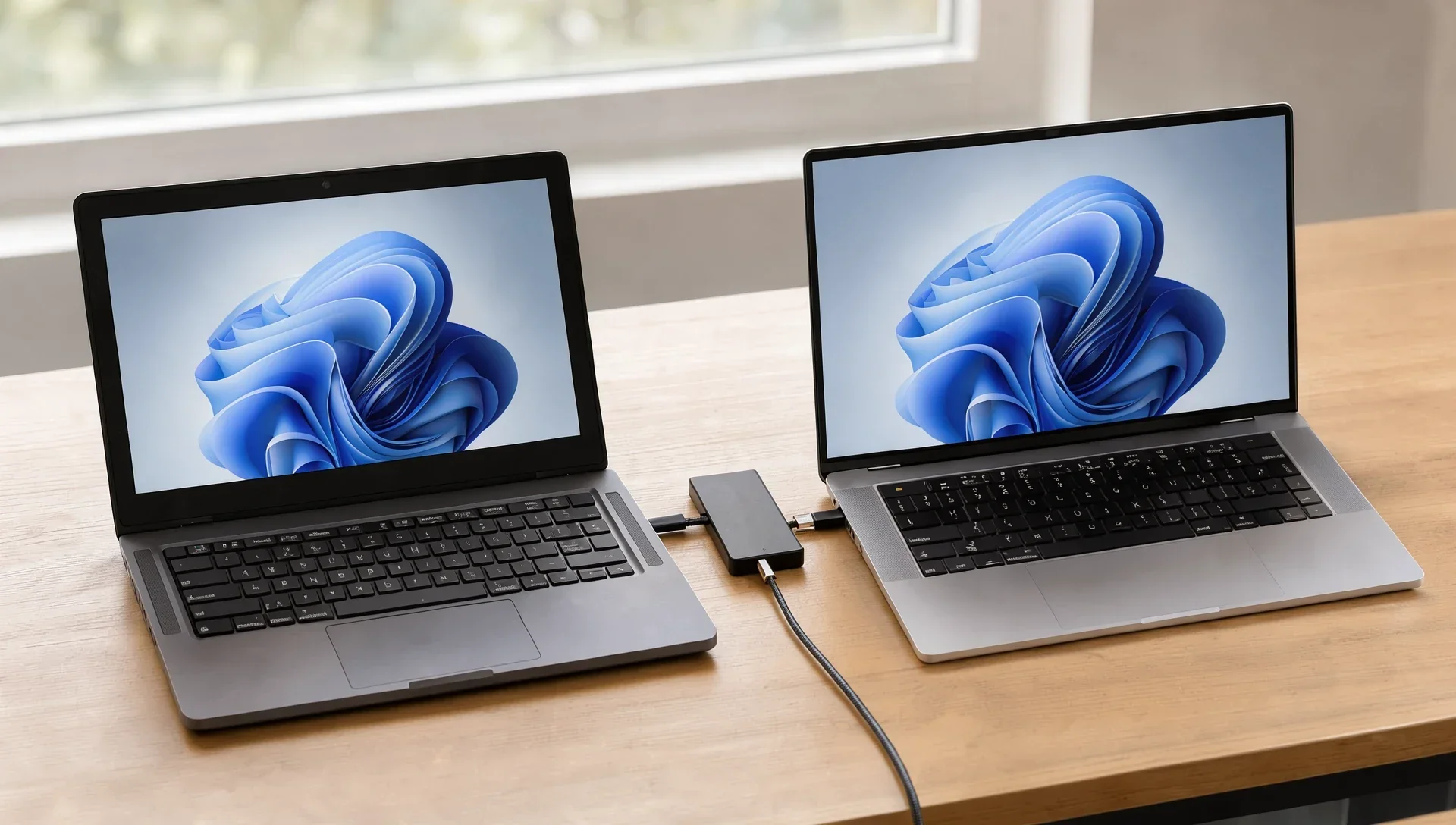
Si vas a estrenar un PC con Windows en el Black Friday, has perdido un atajo muy práctico. Windows 11 podía copiar tus archivos y tu configuración directamente desde el PC antiguo a través de tu wifi o tu red local, emparejando ambos equipos con un código de un solo uso. Microsoft ha eliminado esa herramienta, llamada PC-to-PC Migration, y ahora te remite a Copias de seguridad de Windows (Windows Backup), que mueve tus archivos a través de OneDrive. Para una biblioteca pequeña no hay problema, pero una cuenta Microsoft gratuita solo incluye 5 GB de almacenamiento en OneDrive. Esto es lo que ha cambiado, lo que Copias de seguridad de Windows mueve y lo que no, y cómo pasarlo todo sin depender de la nube.
En resumen
- Qué desaparece: PC-to-PC Migration, la opción de transferencia local dentro de la aplicación Copias de seguridad de Windows («Transfer information to a new PC» en su versión en inglés)
- Cuándo: se retiró en la actualización de vista previa del 22 de septiembre (KB5124010) y, según Windows Latest, llegó a todo el mundo con la actualización del Patch Tuesday del 13 de octubre (KB5127648)
- Qué recomienda Microsoft: Copias de seguridad de Windows, que sincroniza tus carpetas con OneDrive y restaura la configuración a través de tu cuenta Microsoft
- La pega: una cuenta Microsoft gratuita incluye 5 GB de almacenamiento en OneDrive; si necesitas más, hay que pagar
- La alternativa gratuita: copiar tus archivos con un disco externo, tal y como explica la propia guía de Microsoft
Qué ha eliminado Microsoft, y cuándo
PC-to-PC Migration estaba dentro de la aplicación Copias de seguridad de Windows. La abrías en el PC antiguo, iniciabas la transferencia a un PC nuevo, escribías el nombre del PC antiguo en el nuevo durante su configuración, confirmabas un código de un solo uso, elegías las carpetas y dejabas que la copia se hiciera por wifi o por cable. Nada pasaba por la nube, así que el único límite era el espacio libre del PC nuevo. Las propias capturas de Microsoft mostraban la herramienta moviendo 118 GB de carpetas de una sola vez, como señala Windows Latest.
No ha durado mucho. Windows Latest la detectó en pruebas en Windows 11 en mayo de 2025, Microsoft confirmó un despliegue por fases en junio de 2025 y en julio de 2025 ya había una página de soporte completa que explicaba cómo funcionaba. Poco más de un año después, ha desaparecido. Las notas de la actualización del 22 de septiembre, KB5124010, no se andan con rodeos: “PC-to-PC Migration ya no está disponible”, dice Microsoft, y añade que la función “permitía transferir archivos y configuración directamente desde tu PC anterior al configurar un nuevo PC con Windows”.
Microsoft incluye el cambio en su despliegue gradual, así que llega a los equipos por fases. Según Windows Latest, alcanzó al resto de los PC con la actualización del Patch Tuesday de octubre, KB5127648, que incorpora los cambios de la vista previa de septiembre. La antigua página de ayuda de la herramienta se abre ahora con una sola línea: “Esta característica ya no está disponible. Usa Copias de seguridad y restauración de Windows en su lugar”. Microsoft no ha explicado por qué la ha retirado.
Qué movía la herramienta antigua, y qué no
Según la página de soporte de Microsoft, PC-to-PC Migration copiaba:
- tus documentos, fotos, vídeos y demás archivos “guardados en distintas carpetas o unidades”, no solo los de las carpetas de usuario principales
- tu fondo de pantalla, tu tema y el resto de ajustes de personalización
Nunca movía las aplicaciones instaladas, las contraseñas y credenciales guardadas, los archivos de OneDrive, las unidades cifradas con BitLocker ni carpetas del sistema como Program Files. No era, por tanto, un clon completo de tu PC antiguo, pero para los archivos era la opción gratuita más sencilla que tenía Windows.
Qué mueve Copias de seguridad de Windows en su lugar
Copias de seguridad de Windows es lo que Microsoft recomienda ahora, y hace algunas cosas que la herramienta antigua no hacía. Según Microsoft, puede guardar:
- Carpetas: Escritorio, Documentos, Imágenes, Vídeos y Música, que sincroniza con OneDrive
- Aplicaciones instaladas: el PC nuevo restaura las aplicaciones ancladas; las de Microsoft Store se reinstalan al seleccionar su icono anclado y, para las demás, se te envía a la web para descargar el instalador
- Cuentas, redes wifi y contraseñas
- Personalización (fondo de pantalla, colores, tema, diseño del menú Inicio), accesibilidad, preferencias de idioma y otros ajustes de Windows
Para restaurar, basta con iniciar sesión en el PC nuevo durante la configuración con la misma cuenta Microsoft: Windows detecta la copia y te ofrece restaurarla. Tus archivos vuelven cuando inicias sesión en OneDrive.
Eso sí, los límites importan:
- Necesitas una cuenta Microsoft personal. Microsoft advierte que las cuentas profesionales o educativas no funcionan.
- Tus archivos pasan por OneDrive. Microsoft explica que una cuenta gratuita incluye “5 GB de almacenamiento en la nube de OneDrive (y puedes comprar más almacenamiento si lo necesitas)”. Una colección de fotos o vídeos superará esa cifra enseguida.
- Solo cinco carpetas. Descargas y cualquier carpeta que no sea Escritorio, Documentos, Imágenes, Vídeos o Música se quedan fuera, como apunta Windows Latest. La herramienta antigua sí podía moverlas.
- La personalización también necesita espacio. Según Microsoft, tus preferencias de personalización “no se guardarán si no tienes suficiente almacenamiento en OneDrive”.
Cómo pasar a un PC nuevo sin OneDrive
Microsoft ya no ofrece una transferencia local guiada, pero sigue documentando formas de hacerlo por tu cuenta. Todavía puedes copiar archivos con una memoria USB, un disco externo o una carpeta compartida en red, recuerda Windows Latest, “pero ahí estás solo”.
1. Copia tus archivos con un disco externo
Es la alternativa que propone la propia Microsoft en su guía para mover archivos con una memoria USB, una tarjeta SD o un disco duro externo. Funciona en Windows 10 y en Windows 11:
- Conecta el disco al PC antiguo y abre el Explorador de archivos.
- Selecciona los archivos o carpetas que quieras (mantén pulsado Ctrl para elegir varios), haz clic derecho y elige Mostrar más opciones, luego Enviar a y tu disco.
- Repite el proceso en cada sitio donde guardes archivos. Microsoft menciona expresamente Documentos, Escritorio, Descargas, Favoritos, Música, Imágenes y Vídeos.
- Revisa el disco para comprobar que está todo y selecciona Expulsar antes de desconectarlo.
- En el PC nuevo, conecta el disco, abre el Explorador de archivos, selecciona Este equipo y abre el disco. Copia las carpetas y pégalas donde quieras.
El único límite es la capacidad del disco. Una cosa que debes comprobar antes: si tu disco externo está formateado en ReFS en lugar de NTFS o exFAT, Windows dejará de abrir memorias USB y discos externos con ReFS a partir de enero de 2027, así que usa un disco con un formato estándar.
2. Guarda una copia con el Historial de archivos
El Historial de archivos es la herramienta de copia de seguridad integrada en Windows: guarda copias de tus archivos en un disco externo o en una ubicación de red, no en la nube. Según Microsoft, hace copia automática de todas tus bibliotecas, incluidas Documentos, Imágenes, Vídeos y Música, y puedes añadir otras carpetas incluyéndolas en una biblioteca. Se activa desde el Panel de control, en Sistema y seguridad.
Es una herramienta de copia de seguridad, no de migración, así que no configurará el PC nuevo por ti. Pero te asegura una copia actualizada de tus archivos en un disco que controlas mientras haces el cambio.
3. Combina ambas opciones
No tienes que elegir entre todo o nada. En Copias de seguridad de Windows cada carpeta tiene su propio interruptor, y la configuración, las aplicaciones y los datos de wifi son opciones aparte. Así que puedes:
- dejar las carpetas desactivadas y mover tus archivos con un disco externo, para que tus fotos y documentos no pasen nunca por OneDrive
- guardar igualmente la lista de aplicaciones, la accesibilidad, el idioma, las redes wifi y las contraseñas con Copias de seguridad de Windows, para que el PC nuevo quede casi como tenías el antiguo (la personalización sigue necesitando espacio en OneDrive, según Microsoft)
- iniciar sesión en Microsoft Edge y activar la sincronización para llevarte tus favoritos, como sugiere Microsoft
Qué significa si vas a comprar un PC nuevo
Antes de apagar el equipo antiguo, calcula cuánto tienes que mover en realidad. Si tus carpetas Escritorio, Documentos, Imágenes, Vídeos y Música caben en 5 GB y ya usas OneDrive, Copias de seguridad de Windows es la vía más sencilla, y además recupera aplicaciones, redes wifi y contraseñas, algo que la herramienta local nunca hizo.
Si tienes más, o prefieres mantener tus archivos fuera de la nube, el disco externo es ahora el camino, y de todos modos es un seguro barato. Eso sí, acuérdate de copiar Descargas y cualquier carpeta que esté fuera de tu perfil de usuario, porque ya nada te lo recordará. Y si tu PC nuevo tiene un SSD más pequeño que el antiguo (el almacenamiento no se ha abaratado precisamente, como explica nuestra guía sobre por qué suben los precios de la RAM y los SSD), decide qué necesitas de verdad antes de empezar a copiar.