Monster Hunter World et le conflit Steam Cloud : le correctif de Valve est sorti
Steam signalait sans cesse un conflit cloud dans Monster Hunter: World. La mise à jour du 11 novembre le corrige : comment l'obtenir.
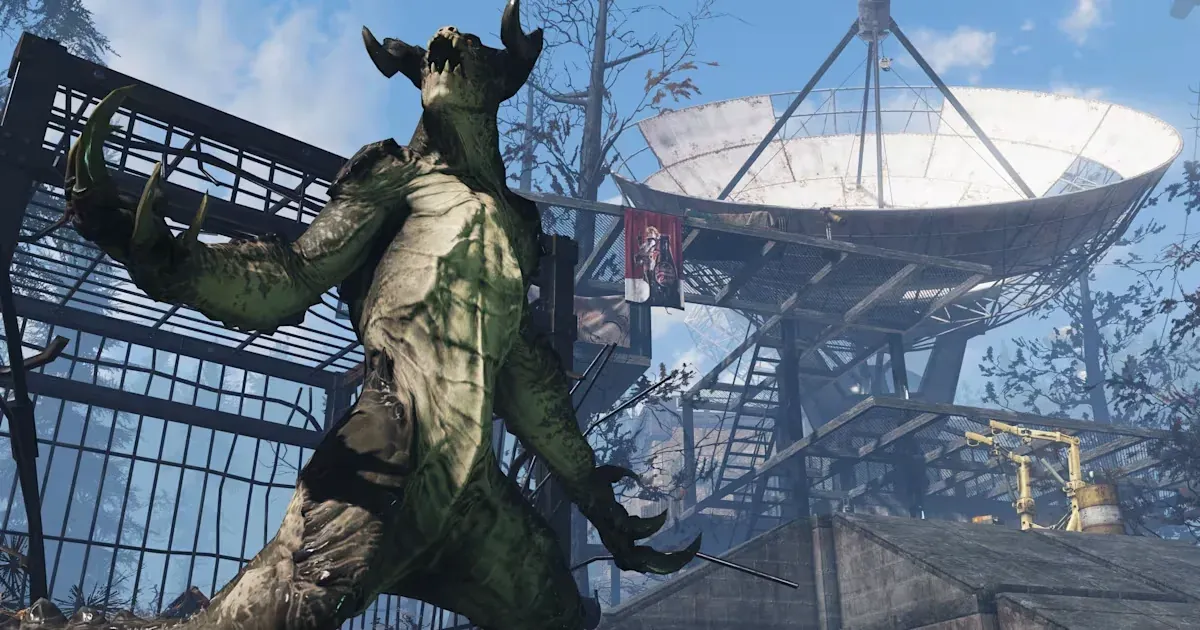
 Image : via pcgamesn.com
Si Steam vous avertit d'un conflit Steam Cloud à chaque lancement de Monster Hunter: World, votre sauvegarde n'y est peut-être pour rien. Valve reconnaît que la synchronisation Steam Cloud pouvait « afficher à tort un conflit dans certains jeux, par exemple Monster Hunter World », et a corrigé le bug. Voici comment obtenir le correctif, et comment protéger votre chasseur si la fenêtre apparaît encore.
Mise à jour du 12 novembre : le correctif n'est plus réservé à la bêta. La mise à jour classique du client Steam du 11 novembre reprend la même ligne (« un cas où la synchronisation Steam Cloud affichait à tort un conflit dans certains jeux, par exemple Monster Hunter World »), donc une simple mise à jour de Steam suffit désormais.
Pourquoi Steam affiche-t-il sans arrêt un conflit Steam Cloud dans Monster Hunter World ?
À cause d'un bug de Steam lui-même, selon Valve. Ses notes de bêta décrivent « un cas où la synchronisation Steam Cloud affichait à tort un conflit dans certains jeux », avec Monster Hunter: World comme exemple. Valve n'a pas cité les autres jeux concernés ni précisé depuis quand le bug existe.
Un vrai conflit s'affiche de la même façon, alors ne cliquez pas au hasard. Selon l'assistance Steam, la fenêtre apparaît quand les fichiers de sauvegarde de votre PC diffèrent de ceux stockés dans Steam Cloud : Steam ne peut alors pas savoir quelle copie est la plus récente.
Valve a-t-il corrigé le conflit Steam Cloud ?
Oui. La mise à jour bêta du 6 novembre corrige « un cas où la synchronisation Steam Cloud affichait à tort un conflit dans certains jeux, par exemple Monster Hunter World », et celle du 7 novembre ajoute « d'autres correctifs » pour le même problème. Valve a ensuite déployé le correctif pour tout le monde avec la mise à jour classique du client Steam du 11 novembre.
Comment obtenir le correctif ?
Redémarrez Steam. Le client classique cherche les mises à jour à son lancement : un redémarrage installe la mise à jour du 11 novembre, et le correctif avec. La bêta du client Steam n'est plus nécessaire. Si vous l'aviez rejointe pour ce correctif, vous pouvez la quitter dans Paramètres > Interface, menu de participation à la bêta du client (Client Beta Participation), ou dans Paramètres > Système en mode Big Picture.
Quel fichier choisir dans la fenêtre de conflit ?
En général, le plus récent. L'assistance Steam conseille de garder la version modifiée en dernier, puisqu'elle contient votre progression la plus récente, mais de comparer les dates et heures affichées avec vos dernières sessions de jeu. Si vous avez joué en dernier sur un autre PC ou un Steam Deck, c'est sans doute la copie du cloud qui est la plus récente.
Valve prévient aussi que jouer en mode hors ligne empêche Steam de synchroniser tant que vous n'êtes pas reconnecté, ce qui risque « très probablement de provoquer un conflit ».
Comment sauvegarder votre partie de Monster Hunter World avant de choisir ?
Copiez le dossier cloud du jeu avant de toucher à quoi que ce soit. L'assistance Steam précise qu'elle ne peut ni récupérer une sauvegarde perdue ni aider à résoudre un conflit Steam Cloud : une copie de secours est votre seul filet de sécurité.
Steam range les fichiers cloud de chaque jeu dans le dossier `userdata`, dans un sous-dossier portant votre identifiant Steam, puis le numéro du jeu (app ID). Celui de Monster Hunter: World est 582010, donc sous Windows le dossier est :
`C:\Program Files (x86)\Steam\userdata\[votre identifiant Steam]\582010`
Copiez le dossier entier en lieu sûr. Pour voir ce que Steam a envoyé et récupéré, Valve consigne chaque transfert dans le fichier `cloud_log.txt`, dans le dossier `logs` de votre installation Steam.
Peut-on désactiver Steam Cloud pour Monster Hunter World ?
Oui, jeu par jeu : faites un clic droit sur Monster Hunter: World dans votre bibliothèque, choisissez Propriétés, puis désactivez la synchronisation cloud dans l'onglet Général. L'assistance Steam rappelle que votre progression n'est alors enregistrée que sur ce PC : cela n'a de sens que si vous jouez sur une seule machine. Maintenant que le correctif de Valve est dans le client classique, le plus sûr reste de garder la sauvegarde cloud activée et de mettre Steam à jour.