Bandes noires dans Steam Remote Play : Valve ajoute étirer et zoomer
La mise à jour Steam du 11 novembre ajoute un réglage Display Style pour étirer ou zoomer le stream Remote Play. Ce qu'il fait, ce qui manque, et le HDR.
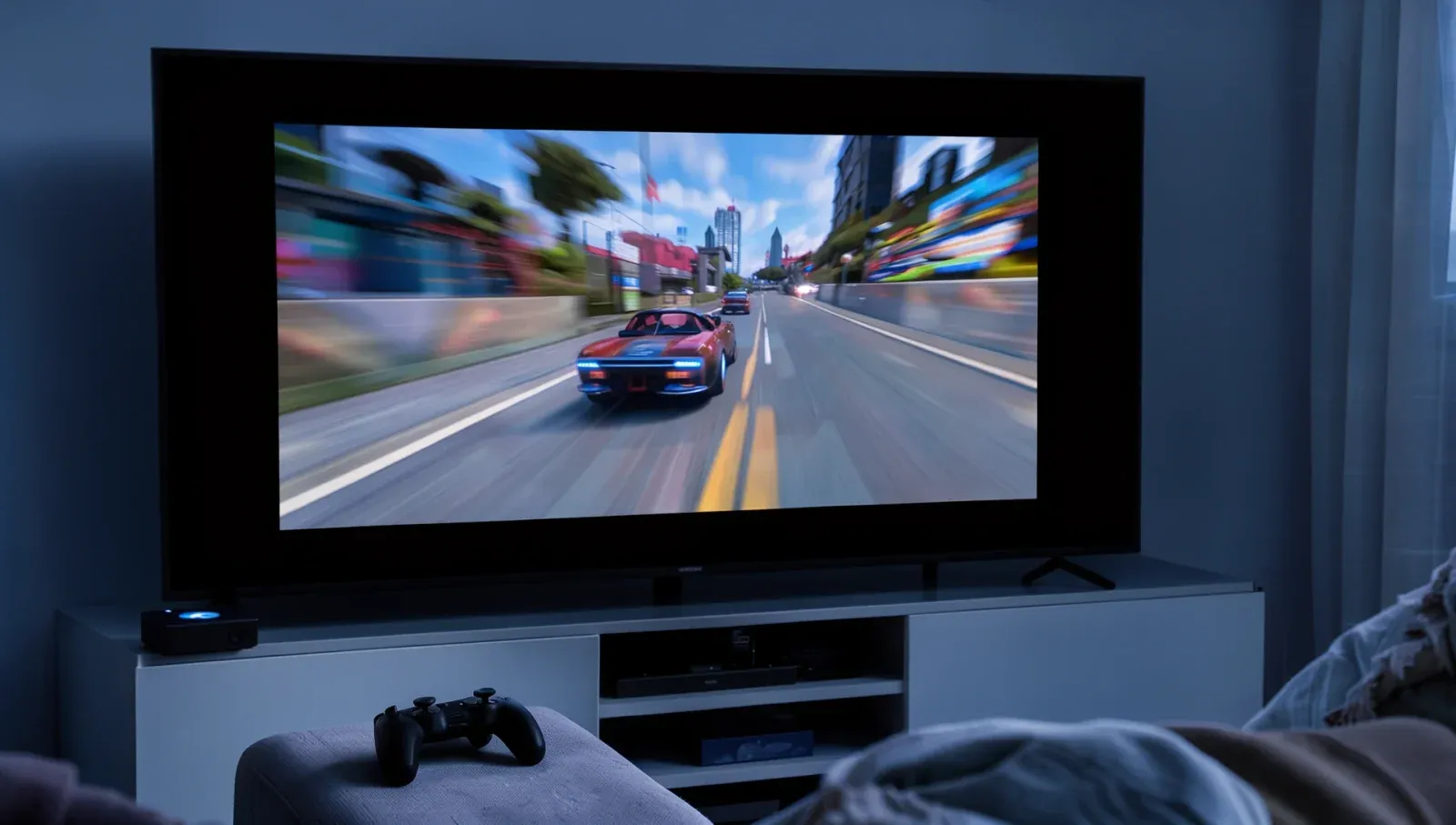
Les bandes noires autour d'un stream Steam Remote Play sont une plainte de longue date : diffusez un jeu en 16:9 depuis votre PC vers un Steam Deck, dont l'écran fait 1280 x 800, ou vers un écran ultralarge ou un téléphone, et l'image ne remplit pas l'écran. La mise à jour du client Steam du 11 novembre ajoute un réglage pensé exactement pour ça, avec une refonte des options HDR. Voici ce que confirment les notes de Valve, et ce qu'elles ne disent pas.
Comment supprimer les bandes noires dans Steam Remote Play ?
Mettez Steam à jour et utilisez le nouveau réglage Display Style. Selon les notes de version de Valve du 11 novembre, il permet « d'étirer et de zoomer quand le stream n'a pas le même format que l'écran du client ». Concrètement, étirer remplit l'écran en déformant l'image, tandis que zoomer le remplit en coupant ses bords. Jusqu'ici, le stream gardait son propre format et l'espace restant restait noir.
Le réglage est apparu dans le client bêta de Steam le 15 octobre et a rejoint le client stable le 11 novembre : plus besoin de la bêta pour en profiter.
Où se trouve le réglage Display Style ?
Les notes de Valve le classent dans la rubrique Remote Play, sans donner le chemin exact dans les menus. Comme il concerne « l'écran du client », il se règle sur l'appareil qui reçoit le stream (le Steam Deck, le portable ou le second PC qui fait tourner Steam), pas sur le PC de jeu. La page d'aide Remote Play de Valve renvoie déjà à la section Remote Play des paramètres de Steam pour la qualité, la bande passante et la résolution de capture maximale : c'est le premier endroit où chercher.
Fonctionne-t-il dans l'application Steam Link ?
Ce n'est pas confirmé. Les notes actuelles de l'application Steam Link sur Google Play (mise à jour le 27 octobre) et sur l'App Store parlent du HDR et de paramètres de streaming réorganisés, mais d'aucune option pour étirer ou zoomer. Pour l'instant, Valve n'a annoncé Display Style que dans le client Steam.
Pourquoi le stream ne remplit-il pas mon écran ?
Le stream garde le format de l'image affichée sur le PC. S'il ne correspond pas à votre écran, Steam l'y fait tenir et laisse du noir autour. La page d'aide de Valve rappelle que vous pouvez changer la résolution du jeu sur le PC et plafonner la résolution de capture dans les paramètres Remote Play : une résolution au même format que l'écran qui reçoit le stream (16:10 pour un Steam Deck, par exemple) évite les bandes sans rien étirer ni recadrer.
Qu'est-ce qui change pour le HDR dans Remote Play ?
La même mise à jour revoit le HDR, que Valve testait déjà en bêta depuis octobre :
- Un nouveau réglage HDR avec trois options : Automatique (activé quand le contenu HDR est activé), Activé (toujours actif, ce qui selon Valve permet un contenu SDR plus lumineux) et Désactivé.
- Un curseur de luminosité dans l'interface de streaming.
- Le HDR revient sur le Steam Deck OLED en streaming.
- Plus de systèmes hôtes : la capture HDR fonctionne désormais depuis macOS et depuis Linux sur ordinateur avec PipeWire, en plus des jeux et du bureau sous Windows.
- Téléphones Android : le HDR fonctionne à partir d'Android 15. Les notes du client Steam renvoient à la version bêta de l'application Steam Link, mais la fiche Google Play mentionne elle aussi le HDR sur les téléphones sous Android 15.
Valve indique aussi que les streams en local démarrent plus vite, et que le bouton « ... » de la Steam Controller est désormais transmis au PC. C'est la même mise à jour qui a rendu les succès groupés de Steam accessibles à tous.