Monster Hunter World y el conflicto de Steam Cloud: ya está el arreglo de Valve
Steam marcaba sin parar un conflicto de la nube en Monster Hunter: World. La actualización del 11 de noviembre lo arregla: cómo conseguirla.
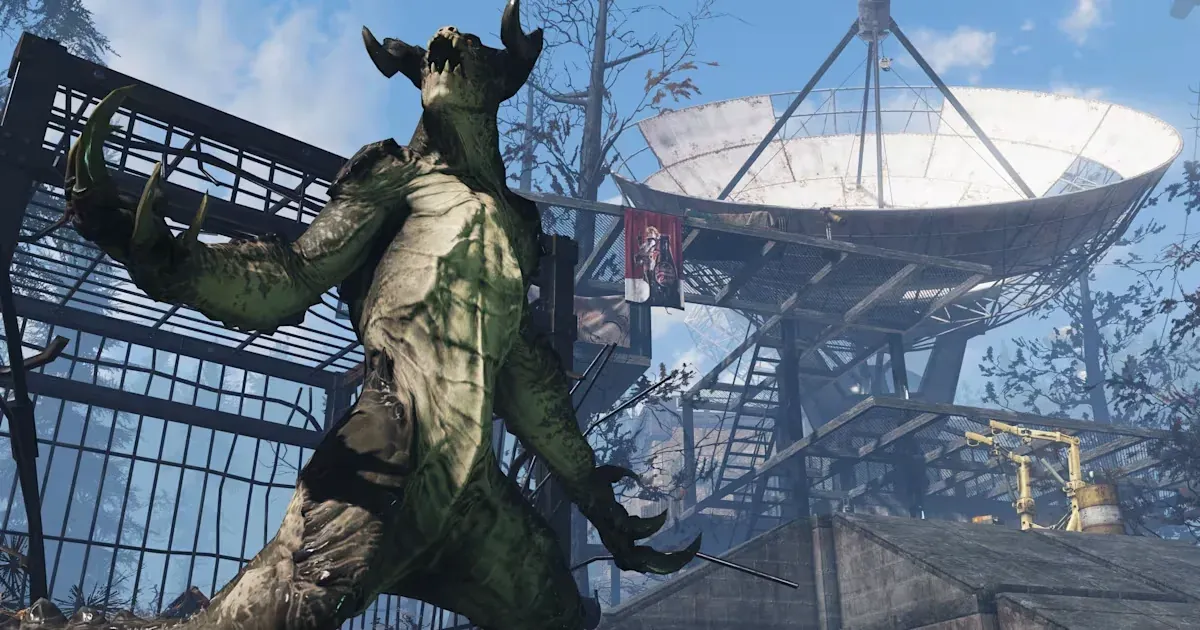
 Imagen: via pcgamesn.com
Si Steam te avisa de un conflicto de Steam Cloud cada vez que abres Monster Hunter: World, puede que tu partida esté perfectamente. Valve reconoce que la sincronización de Steam Cloud podía «mostrar por error un conflicto en algunos juegos, por ejemplo Monster Hunter World», y ha corregido el fallo. Te contamos cómo conseguir el arreglo y cómo proteger a tu cazador si la ventana sigue apareciendo.
Actualización, 12 de noviembre: el arreglo ya no es solo de la beta. La actualización normal del cliente de Steam del 11 de noviembre incluye la misma línea («un caso en el que la sincronización de Steam Cloud mostraba por error un conflicto en algunos juegos, por ejemplo Monster Hunter World»), así que basta con actualizar Steam.
¿Por qué Steam muestra todo el rato un conflicto de Steam Cloud en Monster Hunter World?
Por un fallo del propio Steam, según Valve. Sus notas de la beta describen «un caso en el que la sincronización de Steam Cloud mostraba por error un conflicto en algunos juegos», con Monster Hunter: World como ejemplo. Valve no ha dicho qué otros juegos están afectados ni desde cuándo ocurre.
Un conflicto real se ve exactamente igual, así que no aceptes sin mirar. Según el soporte de Steam, la ventana aparece cuando los archivos de guardado de tu PC no coinciden con los de Steam Cloud, y Steam no puede saber qué copia es la más reciente.
¿Ha arreglado Valve el conflicto de Steam Cloud?
Sí. La actualización beta del 6 de noviembre corrigió «un caso en el que la sincronización de Steam Cloud mostraba por error un conflicto en algunos juegos, por ejemplo Monster Hunter World», y la del 7 de noviembre añadió «más correcciones» para el mismo problema. Después, Valve llevó el arreglo a todo el mundo con la actualización normal del cliente del 11 de noviembre.
¿Cómo consigo el arreglo?
Reinicia Steam. El cliente normal busca actualizaciones al arrancar, así que al reiniciarlo se instala la actualización del 11 de noviembre y, con ella, el arreglo. Ya no necesitas la beta del cliente de Steam. Si te uniste para conseguir el arreglo, puedes salir en Parámetros > Interfaz, en el desplegable de participación en la beta del cliente (Client Beta Participation), o en Parámetros > Sistema en el modo Big Picture.
¿Qué archivo elijo en la ventana de conflicto?
Normalmente, el más reciente. El soporte de Steam recomienda quedarte con la versión modificada en último lugar, porque es la que tiene tu progreso más reciente, pero comparando las fechas y horas con cuándo jugaste de verdad. Si tu última partida fue en otro PC o en una Steam Deck, lo más probable es que la copia de la nube sea la más nueva.
Valve también avisa de que jugar en modo sin conexión impide que Steam sincronice hasta que vuelvas a conectarte, y eso «muy probablemente provocará un conflicto».
¿Cómo hago una copia de mi partida de Monster Hunter World antes de elegir?
Copia la carpeta de la nube del juego antes de tocar nada. El soporte de Steam deja claro que no puede recuperar partidas perdidas ni ayudar a resolver conflictos de Steam Cloud, así que la copia de seguridad es tu única red.
Steam guarda los archivos en la nube de cada juego en la carpeta `userdata`, dentro de una carpeta con tu ID de Steam y luego otra con el número del juego (app ID). El de Monster Hunter: World es 582010, así que en Windows la carpeta es:
`C:\Program Files (x86)\Steam\userdata\[tu ID de Steam]\582010`
Copia la carpeta entera a un lugar seguro. Si quieres ver qué ha subido y descargado Steam, Valve registra cada transferencia en el archivo `cloud_log.txt`, dentro de la carpeta `logs` de tu instalación de Steam.
¿Puedo desactivar Steam Cloud en Monster Hunter World?
Sí, juego a juego: haz clic derecho en Monster Hunter: World en tu biblioteca, elige Propiedades y desactiva la sincronización en la nube en la pestaña General. El soporte de Steam recuerda que entonces tu progreso solo se guarda en ese PC, así que solo tiene sentido si juegas en un único equipo. Con el arreglo de Valve ya en el cliente normal, lo más seguro es dejar la nube activada y actualizar Steam.