PS Portal en partage de connexion iPhone ou Android : que faire ?
Le PS Portal marche en partage de connexion 4G ou 5G si le débit suit. Comment le connecter, que vérifier quand ça bloque et ce que dit Sony.
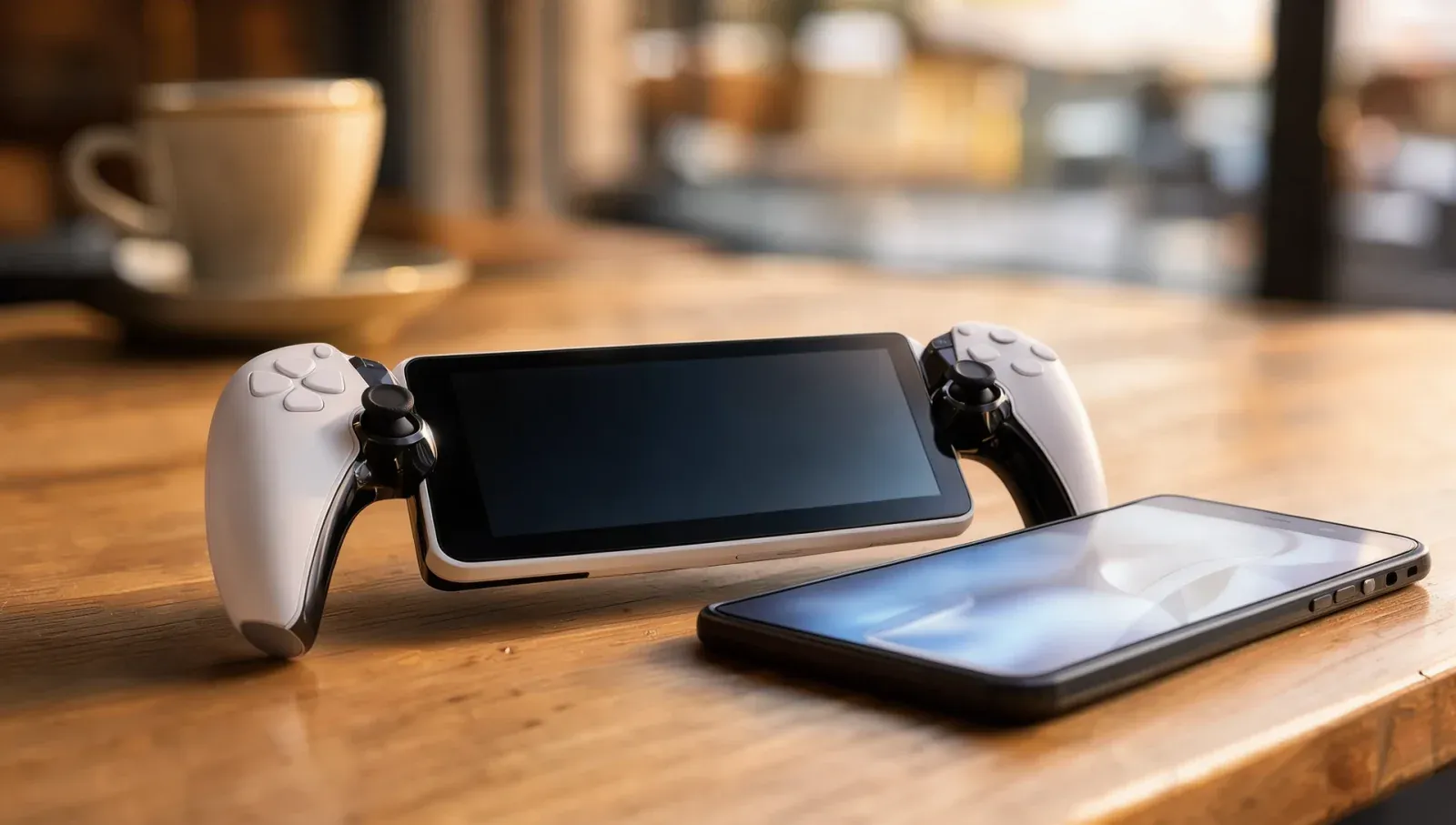
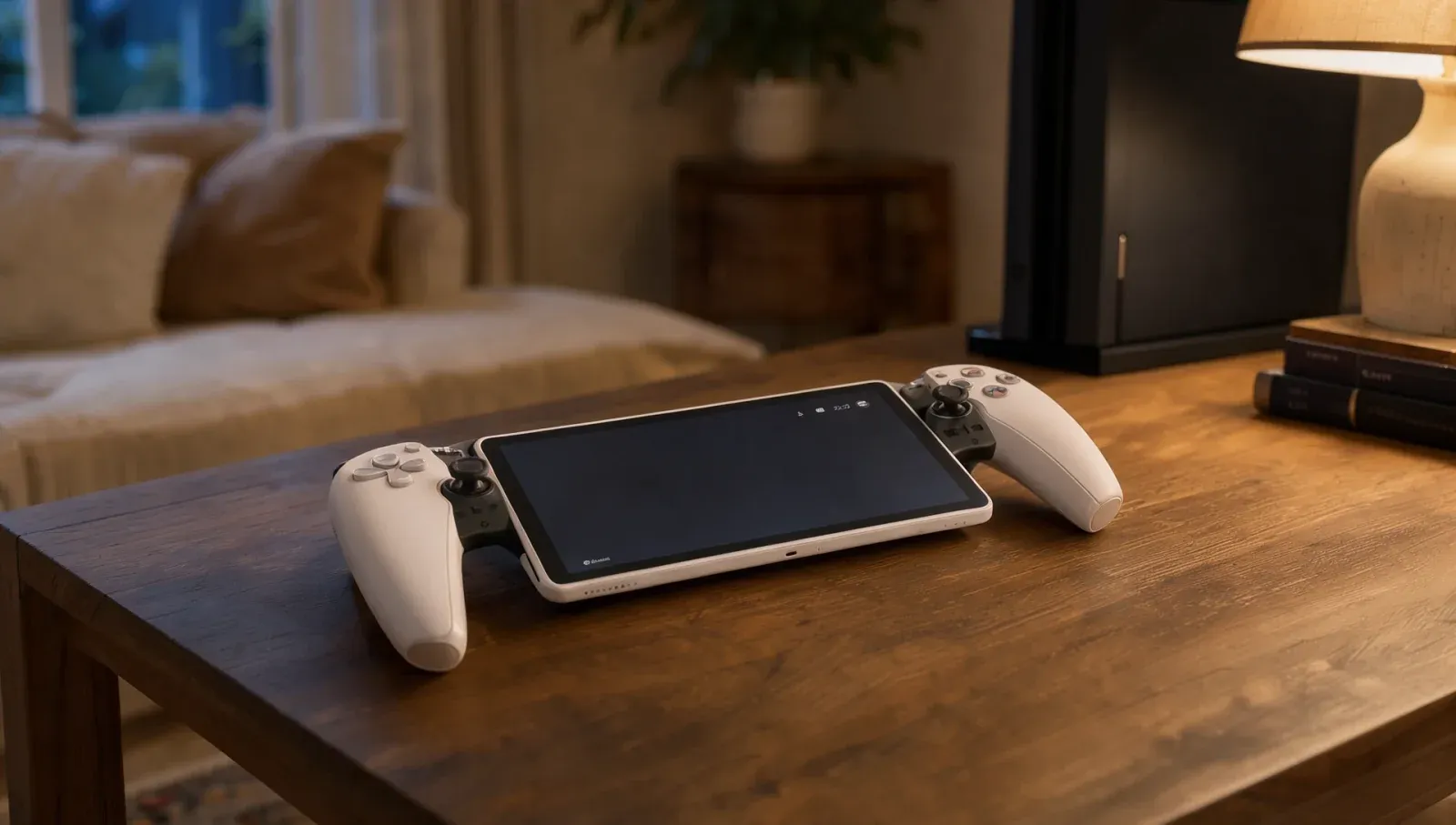
Oui, le PlayStation Portal peut fonctionner avec le partage de connexion de votre téléphone. Sony le décrit comme un appareil qui fait jouer à votre PS5 en Wi-Fi, or le partage de connexion d'un iPhone ou d'un Android crée justement un réseau Wi-Fi comme un autre. Le seuil de Sony est le même que pour n'importe quel Wi-Fi : 5 Mbit/s minimum, 15 Mbit/s recommandés. Le hic : aucune des pages produit ou d'assistance de Sony sur le PS Portal que nous avons consultées ne parle du partage de connexion, il faut donc rassembler les étapes soi-même. Voici ce que documentent Sony, Apple et Google, et ce qu'il faut vérifier quand le PS Portal ne se connecte pas.
Le PS Portal peut-il utiliser les données mobiles ?
Pas directement. Sony présente le PS Portal comme un appareil qui permet de jouer à votre PS5 en Wi-Fi, avec une connexion Internet haut débit d'au moins 5 Mbit/s. Ses paramètres Réseau servent à choisir un réseau Wi-Fi, et aucune page de Sony ne mentionne de carte SIM ni de données mobiles : en déplacement, il vous faut un réseau Wi-Fi, que ce soit le partage de connexion de votre téléphone, un routeur 4G/5G de poche ou un Wi-Fi public.
La page produit de Sony précise que le Wi-Fi de la maison n'est pas obligatoire : le PS Portal fonctionne partout où vous avez une connexion Internet d'au moins 5 Mbit/s. Sony qualifie votre réseau Wi-Fi personnel d'« excellente option », parce que vous en maîtrisez la qualité.
Sony indique un minimum de 5 Mbit/s pour le PlayStation Portal et recommande 15 Mbit/s.
Ce qu'il faut régler avant de partir
Préparez bien le côté maison avant de compter sur le partage de connexion. La page produit de Sony et son guide de la Lecture à distance sur PS Portal listent ces étapes :
- Terminez la configuration du PS Portal sur le Wi-Fi de la maison. La page produit de Sony indique que l'installation initiale doit être faite depuis le réseau Wi-Fi de votre domicile avant de vous connecter à des réseaux Wi-Fi publics.
- Activez la Lecture à distance sur la PS5 : Paramètres > Système > Lecture à distance > Activer Lecture à distance, pour l'utilisateur qui va jouer.
- Autorisez la PS5 à sortir du mode repos : Paramètres > Système > Gestion de l'alimentation > Fonctionnalités disponibles en mode repos, puis activez Rester connecté à Internet et Autoriser la mise sous tension de la PS5 depuis le réseau.
- Utilisez le même compte sur la PS5 et le PS Portal, et mettez les deux à jour.
- Faites un essai chez vous d'abord. Sony prévient que le PS Portal ne pourra pas trouver votre PS5 ni s'y connecter si vous ne vous êtes pas connecté depuis une période prolongée, et conseille de vérifier que tout fonctionne près de la console avant d'essayer hors de votre domicile.
Sony recommande aussi de brancher la PS5 au routeur par câble. En partage de connexion, le jeu part toujours de votre PS5 à la maison, qui doit être reliée à Internet en haut débit selon Sony : votre connexion à la maison compte donc autant que le réseau mobile.
Connecter le PS Portal au partage de connexion d'un iPhone
Les étapes d'Apple :
- Sur l'iPhone, ouvrez Réglages, touchez Partage de connexion (ou Données cellulaires, puis Partage de connexion) et activez Autoriser d'autres utilisateurs. Si vous changez le mot de passe Wi-Fi, Apple précise qu'il doit compter au moins huit caractères, uniquement des caractères ASCII (lettres de l'alphabet anglais, chiffres et certains signes de ponctuation).
- Restez sur cet écran jusqu'à ce que le PS Portal soit connecté.
- Sur le PS Portal, balayez l'écran vers la gauche depuis le coin supérieur droit pour ouvrir le menu rapide, allez dans Paramètres > Réseau > Configurer la connexion Internet et choisissez le nom de votre iPhone.
Si Partage de connexion est grisé ou indisponible, Apple indique que les données cellulaires doivent être activées et que votre opérateur doit prendre en charge la fonction.
Le connecter au point d'accès d'un téléphone Android
Les étapes de Google :
- Balayez l'écran de haut en bas et appuyez sur Point d'accès (s'il n'apparaît pas, appuyez sur Modifier et faites-le glisser dans votre fenêtre de configuration rapide).
- Pour voir ou changer le nom et le mot de passe, appuyez de manière prolongée sur Point d'accès.
- Sur le PS Portal, ouvrez Paramètres > Réseau > Configurer la connexion Internet et sélectionnez le point d'accès.
Google précise que certaines de ces étapes ne s'appliquent qu'à Android 14 ou version ultérieure. Il rappelle aussi que certains opérateurs limitent le partage de connexion ou le facturent en plus : vérifiez votre forfait.
Pourquoi le PS Portal ne se connecte pas à mon partage de connexion ?
Suivez les solutions officielles dans cet ordre :
- Redémarrez les deux appareils. La liste d'Apple, quand le partage de connexion ne marche pas, commence par vérifier qu'Autoriser d'autres utilisateurs est activé, puis redémarrer l'iPhone et l'appareil qui tente de s'y connecter. Pour redémarrer le PS Portal, maintenez la touche d'alimentation enfoncée et sélectionnez Redémarrer.
- Mettez tout à jour. Selon Sony, mettre à jour le logiciel système du PS Portal résout généralement la plupart des problèmes (menu rapide > Paramètres > Système > Logiciel système > Mettre à jour le logiciel système). La dernière version listée sur la page de Sony est la 7.3.2. Apple demande aussi de mettre l'iPhone à jour.
- Vérifiez l'état du réseau du PS Portal. Depuis la version 6.0.0, le menu rapide propose Dépannage > Afficher l'état du réseau.
- Activez Maximiser la compatibilité (iPhone 12 et ultérieurs). Apple le conseille quand un appareil ne parvient pas à rejoindre le partage de connexion en Wi-Fi, tout en prévenant que cela peut réduire les performances d'Internet et la sécurité Wi-Fi des appareils connectés. Comme Sony recommande une connexion 5 GHz pour le PS Portal, ne l'activez que si le PS Portal ne voit pas ou ne rejoint pas du tout le partage de connexion.
- Réinitialisez les réglages réseau de l'iPhone (Réglages > Général > Transférer ou réinitialiser l'iPhone > Réinitialiser > Réinitialiser les réglages réseau). C'est la dernière des premières étapes d'Apple, et elle réinitialise aussi les réseaux et mots de passe Wi-Fi, les réglages cellulaires et les réglages VPN et APN.
- Contactez votre opérateur. Apple comme Google rappellent que le partage de connexion dépend de l'opérateur et du forfait. Si le PS Portal ne se connecte toujours pas, demandez à votre opérateur mobile si votre forfait autorise le jeu en partage de connexion.
Le PS Portal rejoint le partage de connexion mais pas la PS5
Si le PS Portal se connecte à votre téléphone mais affiche une erreur au moment de joindre la console, la liste de Sony pour « Vous n'arrivez pas à vous connecter à votre console PS5 associée ? » renvoie du côté de la PS5 :
- La Lecture à distance est activée sur la PS5 pour votre utilisateur.
- Rester connecté à Internet et Autoriser la mise sous tension de la PS5 depuis le réseau sont activés.
- La PS5 est connectée à Internet, et vous utilisez le même compte sur les deux appareils.
- La PS5 utilise une connexion filaire au routeur si possible.
Sony rappelle que la PS5 doit être allumée ou en mode repos. Si elle est complètement éteinte, la Lecture à distance ne démarre pas.
Le partage de connexion est-il assez rapide pour le PS Portal ?
Il peut l'être, mais c'est le maillon faible. Les chiffres de Sony :
Usage | Minimum | Recommandé |
|---|---|---|
Lecture à distance depuis votre PS5 | 5 Mbit/s en envoi et en réception | 15 Mbit/s ou plus |
Streaming dans le cloud, ouvrir une session | 5 Mbit/s | |
Streaming dans le cloud en 720p | 7 Mbit/s | |
Streaming dans le cloud en 1080p | 13 Mbit/s |
En Lecture à distance, le débit doit suivre aux deux bouts : le réseau mobile de votre téléphone et la connexion de votre box. Depuis la version 7.0.0, l'option Résolution max. du menu rapide fonctionne en Lecture à distance comme en Streaming dans le cloud. Sur sa page consacrée au Streaming dans le cloud, Sony conseille le 720p si votre connexion n'est pas assez rapide ou si vous craignez pour la stabilité.
Peut-on jouer en partage de connexion sans sa PS5 ?
Oui, avec le Streaming dans le cloud. Les abonnés PlayStation Plus Premium peuvent lancer en streaming une sélection de jeux PS5 du Catalogue des jeux, du Catalogue des classiques et de leur propre bibliothèque numérique, directement sur le PS Portal, même si la PS5 est éteinte ou utilisée par un autre compte. Les limites selon Sony :
- Premium uniquement, et pas pour les comptes enfants.
- Jeux PS5 uniquement : pas de jeux PS3 ou PS4, et seulement les titres éligibles au streaming.
- Certains pays seulement : au 27 novembre, la page de Sony liste le Canada, les États-Unis, le Japon, l'Allemagne, l'Autriche, la Belgique, la Bulgarie, la Corée du Sud, la Croatie, le Danemark, l'Espagne, la Finlande, la France, la Grèce, la Hongrie, l'Irlande, l'Italie, le Luxembourg, Malte, la Norvège, les Pays-Bas, la Pologne, le Portugal, la République de Chypre, la République tchèque, la Roumanie, le Royaume-Uni, la Slovaquie, la Slovénie, la Suède et la Suisse. Les territoires d'outre-mer de ces pays sont exclus, et le Maroc, l'Algérie et la Tunisie ne figurent pas dans la liste.
Le prix de Premium dans chaque pays est dans notre comparatif des prix du PS Plus.
Et le Wi-Fi des hôtels et des cafés ?
Depuis la version 3.0.0 du logiciel système, le PS Portal peut rejoindre les réseaux publics avec page de connexion, comme dans les hôtels, les cafés et les aéroports. Sony explique sur son blog que le PS Portal affiche un QR code : vous le scannez avec votre téléphone et terminez la connexion dans son navigateur. La version 3.0.1 a ajouté certains réseaux publics en 5 GHz, mais Sony prévient que, pour se conformer aux lois de certains pays et régions, le PS Portal peut ne pas prendre en charge certains réseaux publics. Le partage de connexion de votre téléphone n'a besoin de rien de tout cela : il suffit de le choisir et de taper le mot de passe.
FAQ
Le PS Portal fonctionne-t-il en 4G ou en 5G ?
Oui, mais uniquement via un réseau Wi-Fi : le partage de connexion de votre téléphone ou un routeur de poche. Aucune page de Sony ne mentionne de carte SIM sur le PS Portal. Sony demande au moins 5 Mbit/s et en recommande 15.
Peut-on jouer au PS Portal hors de chez soi ?
Oui, sur n'importe quel Wi-Fi d'au moins 5 Mbit/s (15 recommandés), y compris un partage de connexion ou un Wi-Fi public. Votre PS5 reste à la maison, allumée ou en mode repos et connectée à Internet. Sony conseille de terminer la configuration sur le Wi-Fi de la maison et de tester la connexion près de la console d'abord.
Pourquoi le partage de connexion iPhone ne marche pas avec le PS Portal ?
Redémarrez les deux appareils, mettez-les à jour, essayez Maximiser la compatibilité, puis voyez avec votre opérateur si votre forfait autorise le jeu en partage de connexion.
Le PS Portal fonctionne-t-il sans Wi-Fi ?
Non. Sony indique que le PS Portal a besoin d'une connexion Wi-Fi d'au moins 5 Mbit/s, aussi bien pour jouer à votre PS5 que pour le Streaming dans le cloud. Sans Wi-Fi à proximité, il vous faut le partage de connexion de votre téléphone.
Quelle est la consommation Internet du PS Portal ?
Sony ne publie aucun chiffre de consommation par heure pour le PS Portal, ni en Lecture à distance ni en Streaming dans le cloud. Sur sa page consacrée à la Lecture à distance sur appareils mobiles, Sony prévient que la Lecture à distance consomme beaucoup plus de données que la plupart des services de vidéo en streaming, et qu'il faut veiller à ne pas dépasser votre forfait.
Faut-il le PS Plus pour utiliser le PS Portal en partage de connexion ?
Pas pour la Lecture à distance depuis votre propre PS5 : la page produit de Sony précise que le PS Portal et le Remote Play ne requièrent pas d'abonnement PlayStation Plus, même si un jeu qui exige le PS Plus pour le multijoueur le demande toujours pour ces fonctions. La page de Sony sur le Streaming dans le cloud indique que jouer sans la console demande un abonnement actif à PlayStation Plus Premium. Les deux pages concordent.
Le PS Portal fonctionne-t-il avec une PS4 ?
Non. Sony indique que le PS Portal se connecte uniquement aux consoles PS5. Il peut tout de même lancer les jeux PS4 compatibles installés sur votre PS5, comme l'explique notre guide sur les jeux PS4 avec le PS Portal.
Sony liste aussi les casques compatibles : les modèles filaires en jack 3,5 mm ou les appareils PlayStation Link comme le Pulse Elite, dont nous avons aussi vérifié la compatibilité avec la Switch 2. Retrouvez nos autres guides PlayStation sur la page PlayStation.
Source : Assistance PlayStation : dépannage du PS Portal, Assistance PlayStation : Lecture à distance sur PS Portal