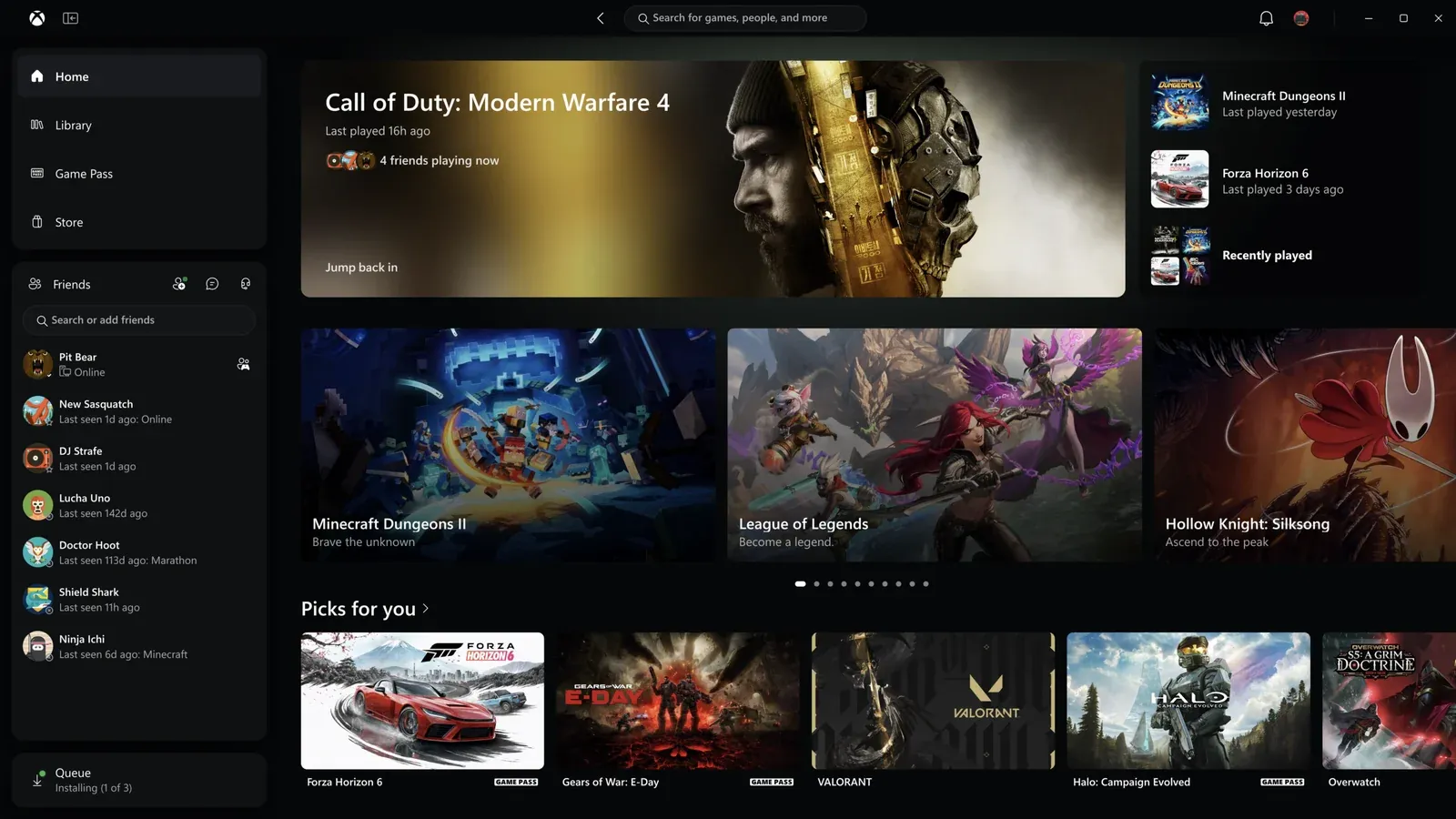
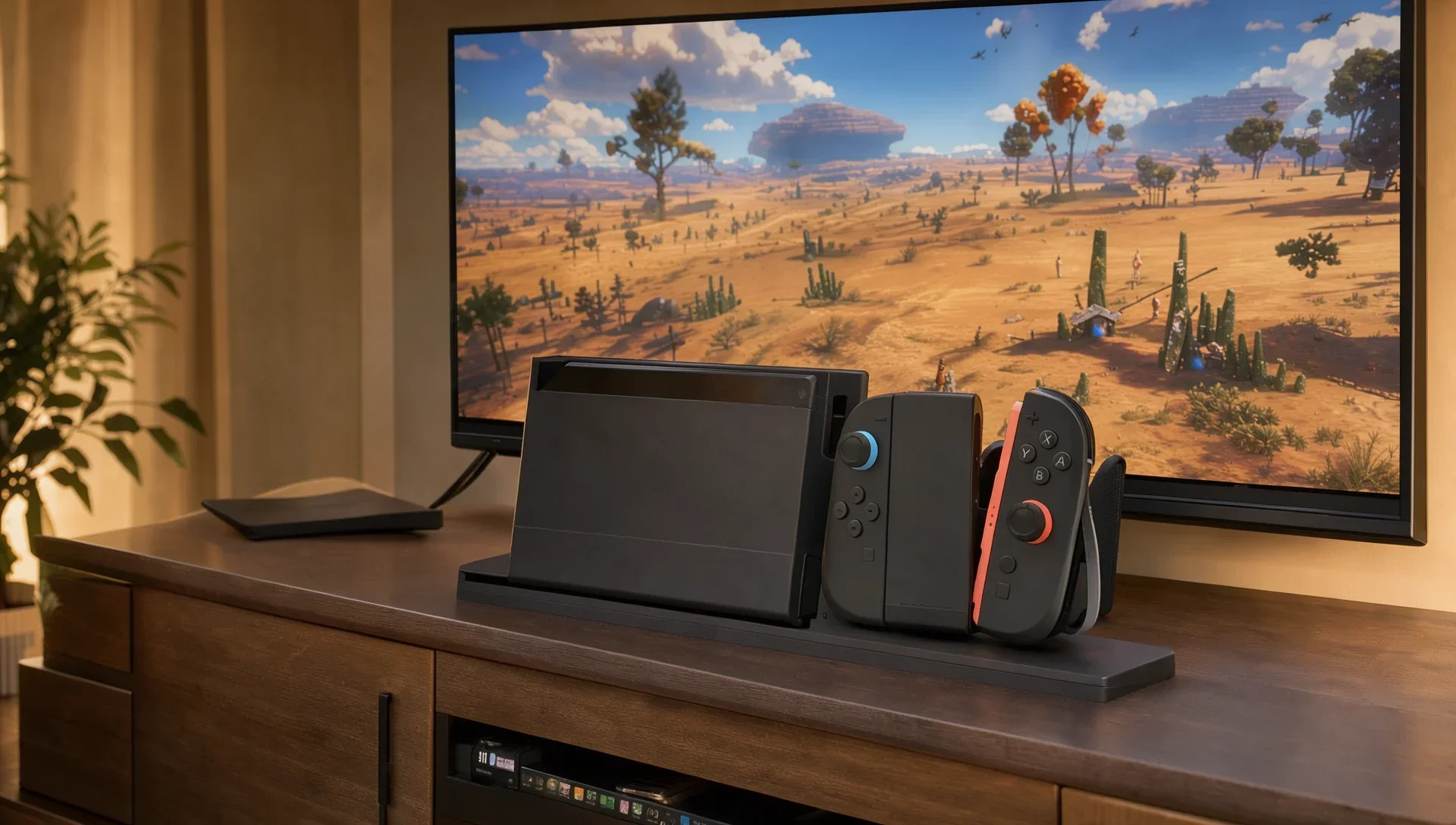
Xbox Cloud Gaming : votre téléphone peut désormais servir de manette sur votre Smart TV
Xbox Cloud Gaming teste le téléphone comme manette sur Smart TV, et le cloud connect, un mode Wi-Fi pour la Nano Controller aux États-Unis. Comment faire.
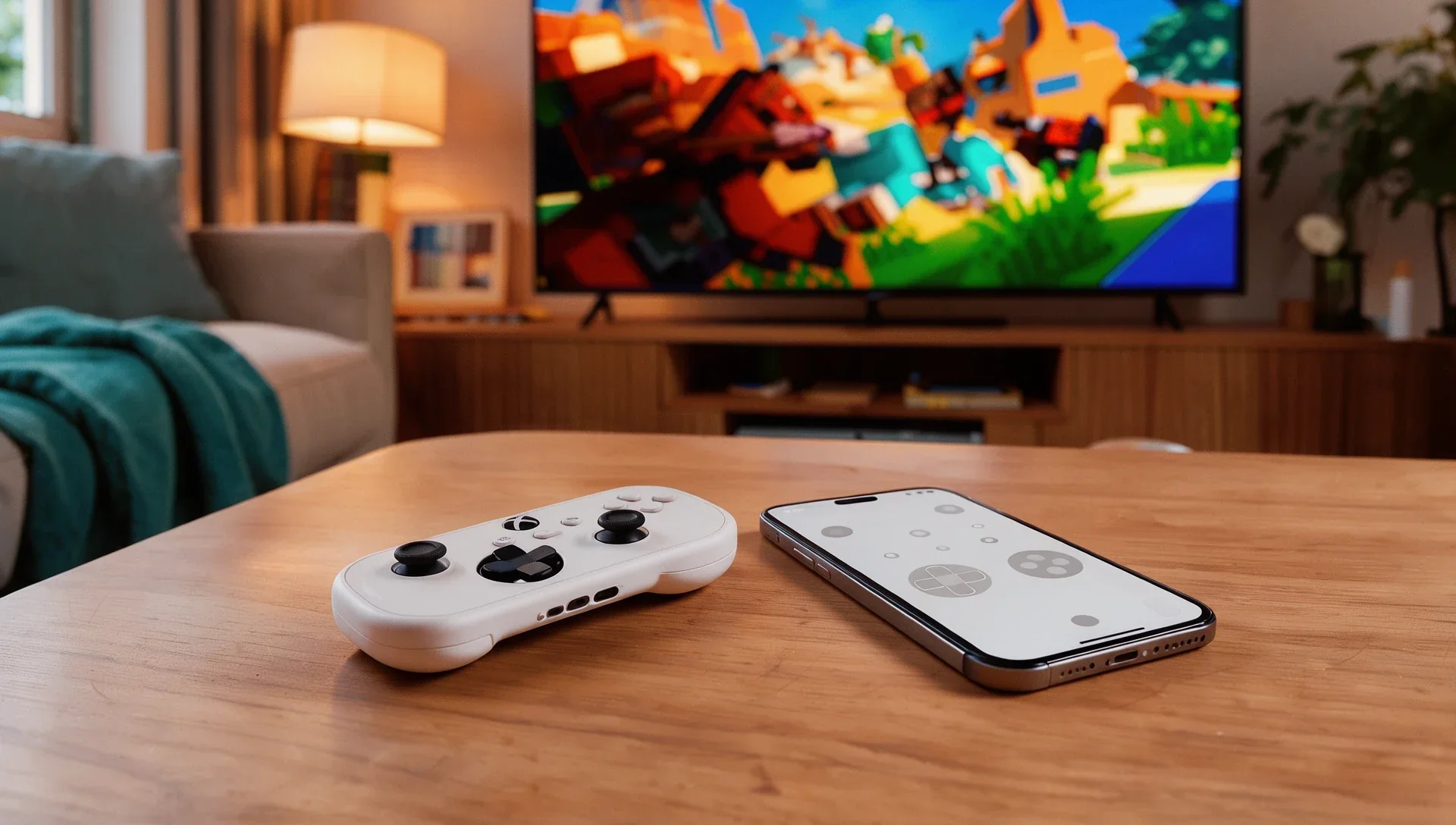
Xbox Cloud Gaming a commencé le 4 novembre à tester deux nouvelles façons de jouer. Sur les Smart TV compatibles, vous pouvez désormais utiliser votre téléphone comme manette quand vous n'en avez pas sous la main. Et aux États-Unis, la nouvelle Xbox Nano Controller peut se connecter directement au serveur cloud en Wi-Fi, ce qui, selon Microsoft, peut rendre les jeux plus réactifs.
Les deux sont des préversions. Microsoft prévient que la disponibilité, les jeux et les appareils compatibles peuvent être limités pendant qu'il recueille les retours des joueurs.
Votre téléphone comme manette sur une Smart TV
La manette sur téléphone fonctionne avec les téléphones Android et iOS compatibles. Les commandes s'ouvrent dans le navigateur du téléphone, donc aucune application à installer, et certains jeux ont des commandes tactiles adaptées à leur gameplay.
Pour l'essayer (Microsoft donne les noms de menus en anglais) :
- Vérifiez que l'application Xbox de votre Smart TV est à jour.
- Sur la TV, activez Preview Features dans Settings > Account.
- Lancez un jeu sans manette physique connectée. Le jeu vous propose alors d'utiliser votre téléphone pour cette session, et vous vous connectez en scannant le QR code affiché sur la TV.
Le déploiement a commencé sur les TV compatibles, dans tous les pays où Xbox Cloud Gaming est disponible.
Cloud connect : la Nano Controller en Wi-Fi
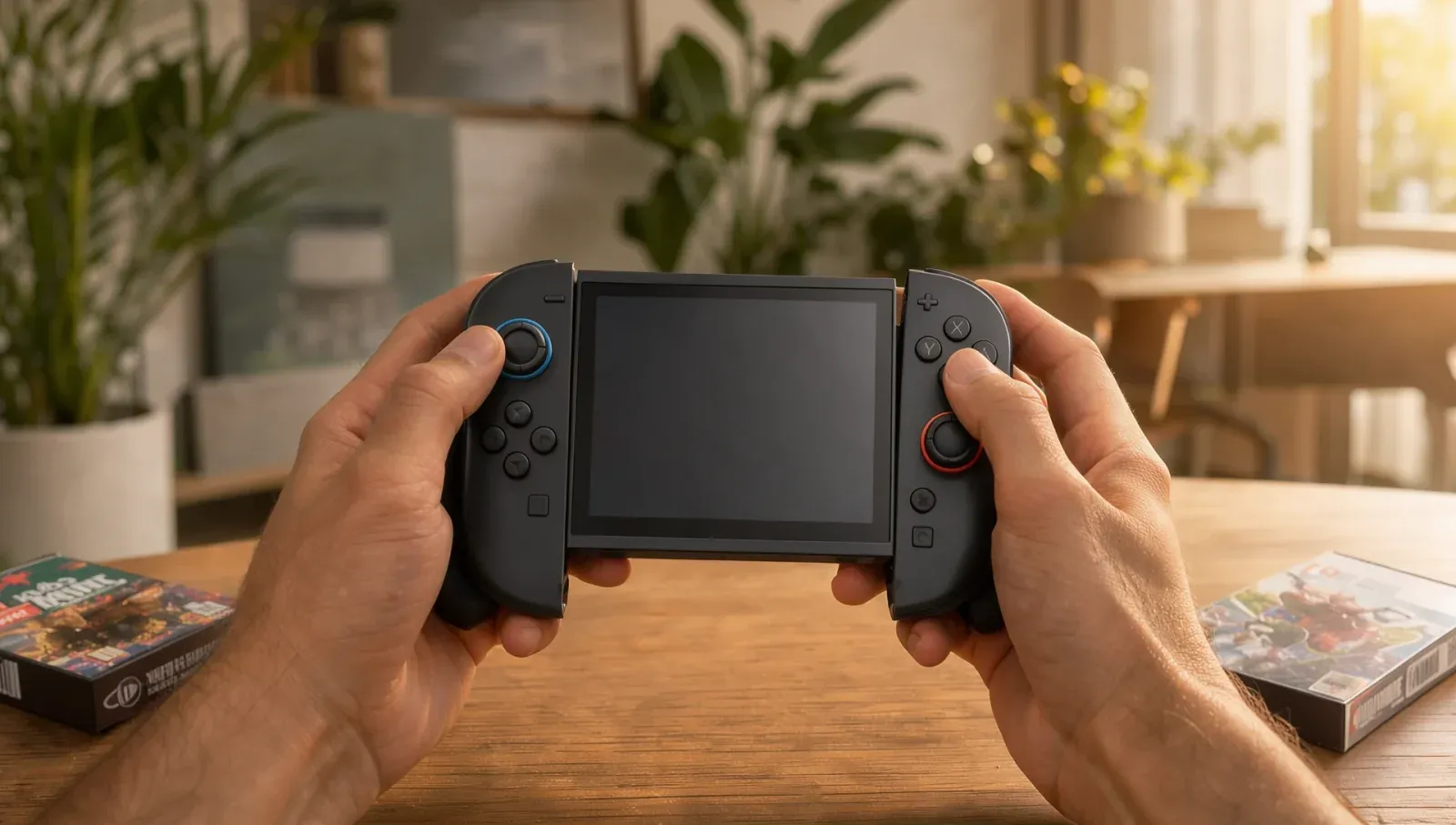
La Xbox Nano Controller est la manette de poche annoncée par Microsoft en octobre à 49,99 dollars aux États-Unis : un peu plus de 12,7 cm de long, environ 100 grammes, les 18 commandes standard et une batterie rechargeable. Normalement, elle se connecte à la TV en Bluetooth. Avec le cloud connect, elle rejoint votre réseau Wi-Fi et communique directement avec le serveur cloud qui fait tourner le jeu, sans passer par la TV, ce qui peut réduire la latence selon Microsoft.
Le cloud connect est un premier test réservé aux joueurs américains. Il ne fonctionne pas encore partout dans Xbox Cloud Gaming : pour l'instant, uniquement sur les Smart TV compatibles et dans le navigateur.
Pour le configurer :
- Configurez le cloud connect sur la manette avec l'application Xbox bêta sur Android, ou l'application Accessoires Xbox sur PC. Sur PC, il faut être inscrit au programme Xbox Insider.
- Suivez les étapes de l'application pour connecter la manette à votre Wi-Fi.
- Ouvrez Xbox Cloud Gaming sur un appareil compatible et connectez-vous avec le même compte Xbox que lors de la configuration. La manette se connecte alors via le cloud connect.
Microsoft détaille les étapes dans son guide de configuration du cloud connect (en anglais).
Donner votre avis
Microsoft dit qu'il se servira des retours sur les deux préversions pour préparer la suite. Pour la manette sur téléphone, touchez l'icône Xbox en haut à gauche des commandes et choisissez Give Feedback, ou passez par Give Feedback dans le Guide sur la TV. Pour le cloud connect, utilisez l'icône Feedback dans l'application Accessoires Xbox sur PC ou l'application mobile Xbox.