Xbox Cloud Gaming ya te deja usar el móvil como mando en tu Smart TV
Xbox Cloud Gaming prueba el móvil como mando en Smart TV y el cloud connect, un modo Wi-Fi para el Nano Controller en EE. UU. Cómo probar ambos.
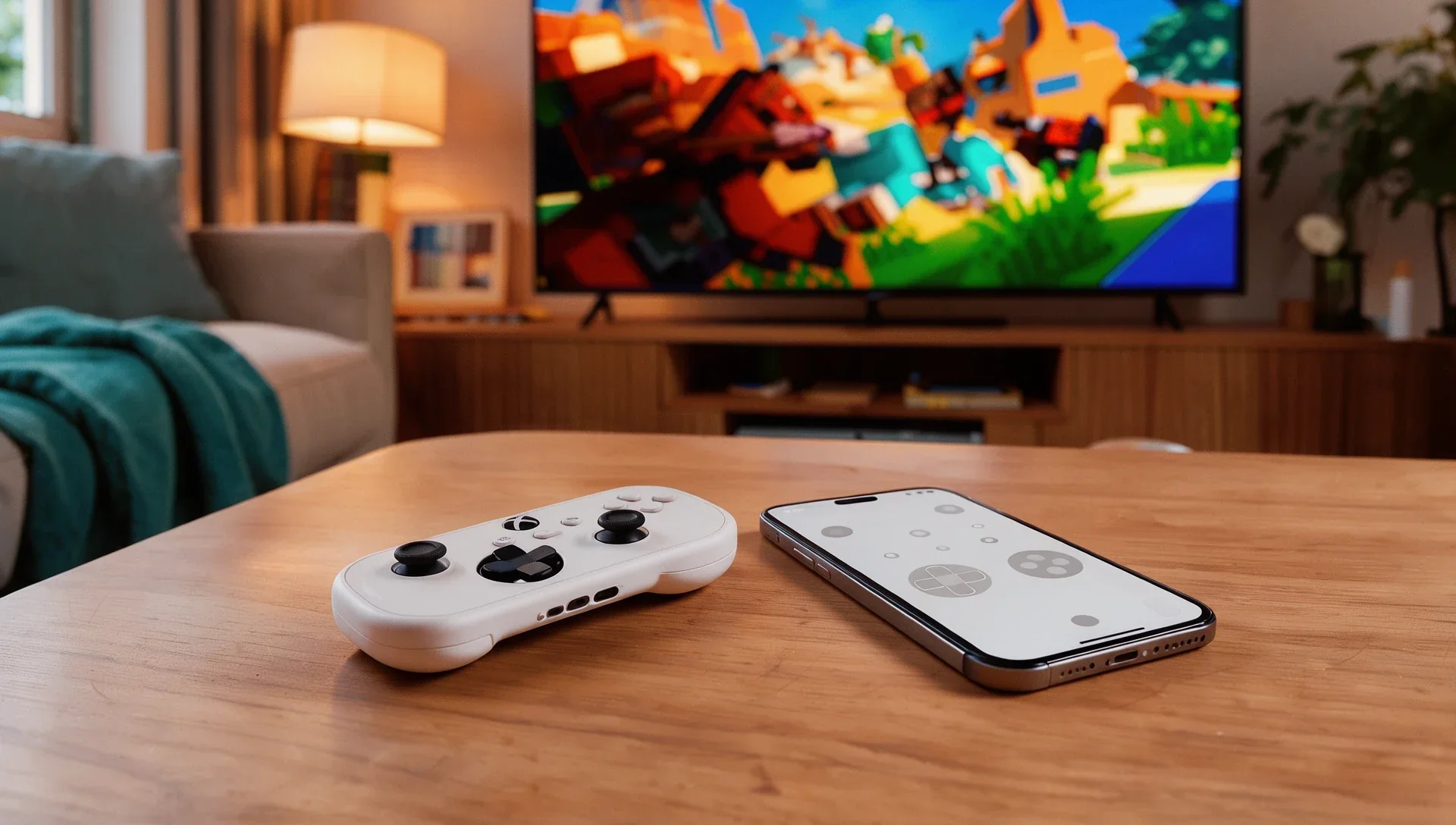
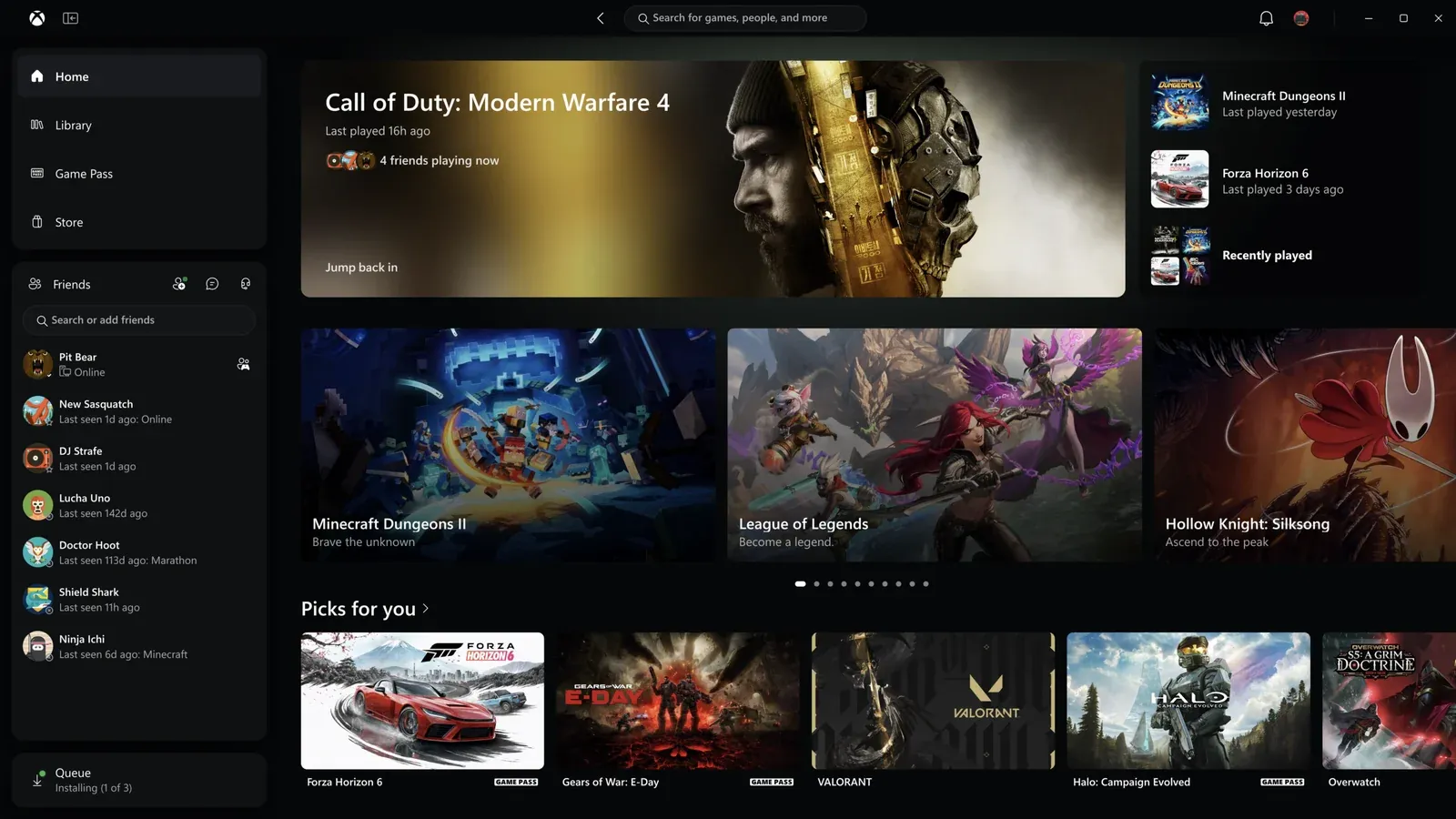
Xbox Cloud Gaming empezó el 4 de noviembre a probar dos nuevas formas de jugar. En las Smart TV compatibles ya puedes usar el móvil como mando cuando no tienes uno a mano. Y en Estados Unidos, el nuevo Xbox Nano Controller puede conectarse directamente al servidor en la nube por Wi-Fi, algo que, según Microsoft, puede hacer que los juegos respondan mejor.
Las dos funciones están en fase de prueba. Microsoft avisa de que la disponibilidad, los juegos y los dispositivos compatibles pueden ser limitados mientras recoge opiniones.
El móvil como mando en una Smart TV
El mando en el móvil funciona con teléfonos Android e iOS compatibles. Los controles se abren en el navegador del móvil, así que no hay que instalar ninguna app, y algunos juegos tienen controles táctiles adaptados a su forma de jugar.
Para probarlo (Microsoft da los nombres de los menús en inglés):
- Asegúrate de que la app de Xbox de tu Smart TV está actualizada.
- En la tele, activa Preview Features en Settings > Account.
- Inicia un juego sin ningún mando físico conectado. Verás la opción de usar el móvil para esa sesión, y te conectas escaneando el código QR que aparece en la tele.
Se está desplegando ya en las teles compatibles, en todos los países donde está disponible Xbox Cloud Gaming.
Cloud connect: el Nano Controller por Wi-Fi
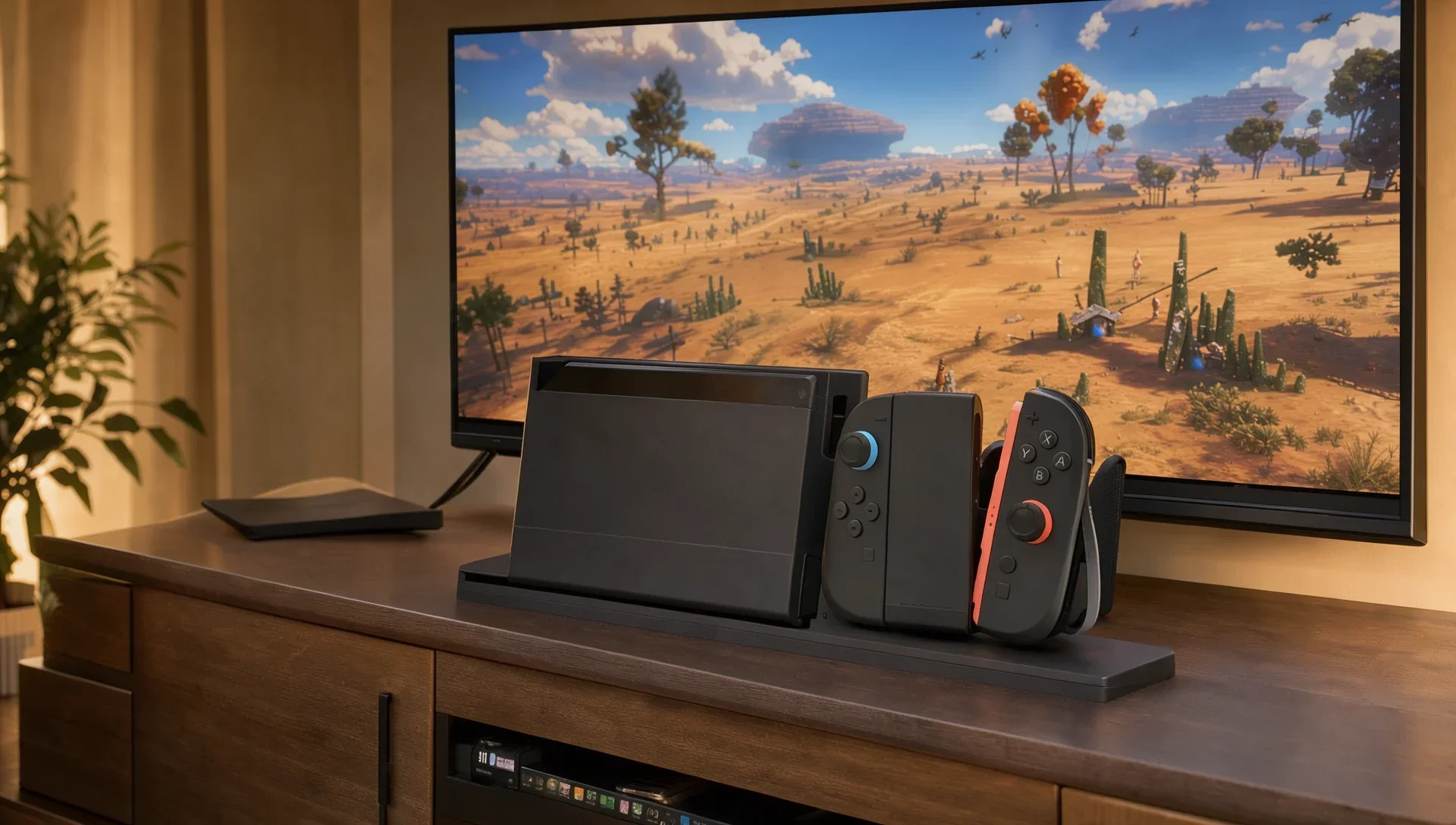
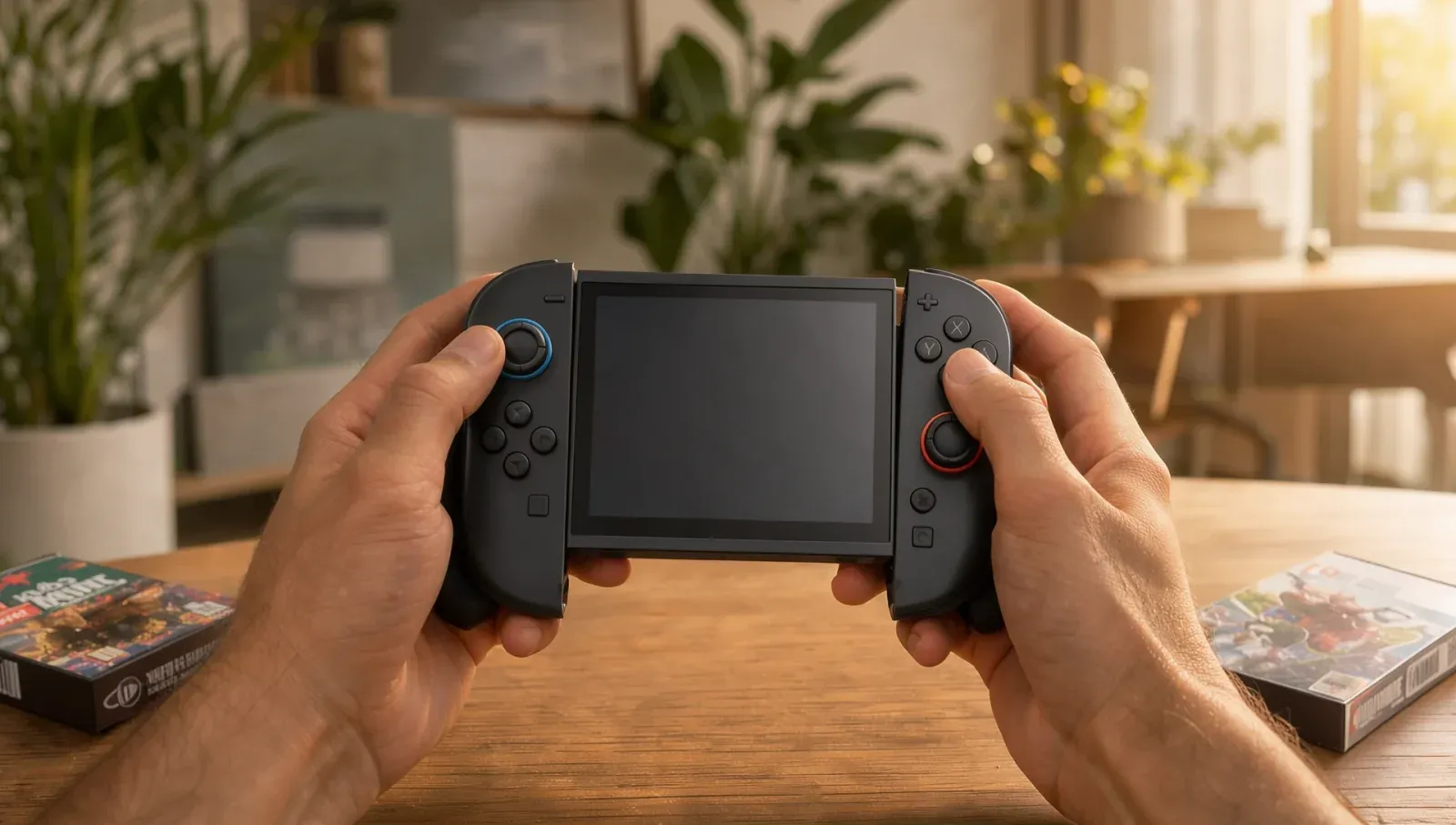
El Xbox Nano Controller es el mando de bolsillo que Microsoft presentó en octubre por 49,99 dólares en Estados Unidos: algo más de 12,7 cm de largo, unos 100 gramos, los 18 controles estándar y batería recargable. Normalmente se conecta a la tele por Bluetooth. Con cloud connect, se une a tu red Wi-Fi y se comunica directamente con el servidor en la nube que ejecuta el juego, sin pasar por la tele, lo que según Microsoft puede reducir la latencia.
Cloud connect es una primera prueba solo para jugadores de Estados Unidos. Todavía no funciona en todas las formas de jugar a Xbox Cloud Gaming: por ahora, solo en Smart TV compatibles y en el navegador.
Para configurarlo:
- Configura cloud connect en el mando con la app Xbox beta en Android o la app Accesorios de Xbox en PC. En PC hace falta estar inscrito en Xbox Insider.
- Sigue los pasos de la app para conectar el mando a tu Wi-Fi.
- Abre Xbox Cloud Gaming en un dispositivo compatible e inicia sesión con la misma cuenta de Xbox que usaste en la configuración. El mando se conecta mediante cloud connect.
Microsoft explica los pasos en su guía de configuración de cloud connect (en inglés).
Cómo enviar tu opinión
Microsoft dice que usará las opiniones sobre las dos pruebas para decidir los próximos pasos. Para el mando en el móvil, toca el icono de Xbox arriba a la izquierda de los controles y elige Give Feedback, o usa Give Feedback desde la Guía en la tele. Para cloud connect, usa el icono Feedback en la app Accesorios de Xbox en PC o en la app móvil de Xbox.