¿PS Portal funciona con datos móviles? Qué hacer si no conecta
PS Portal funciona con los datos compartidos desde tu iPhone o Android si la conexión es rápida. Cómo conectarlo, qué revisar si falla y qué dice Sony.
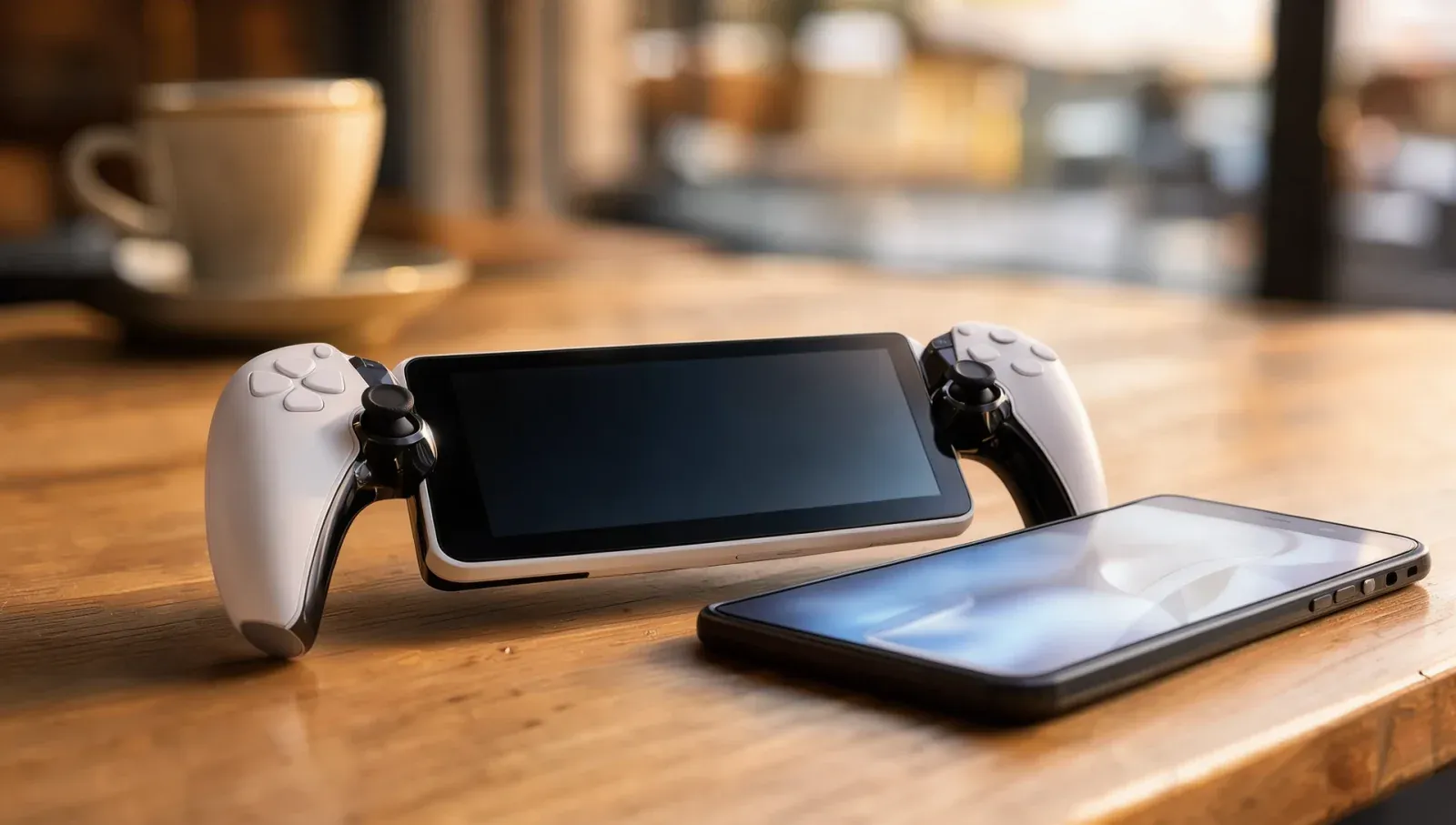
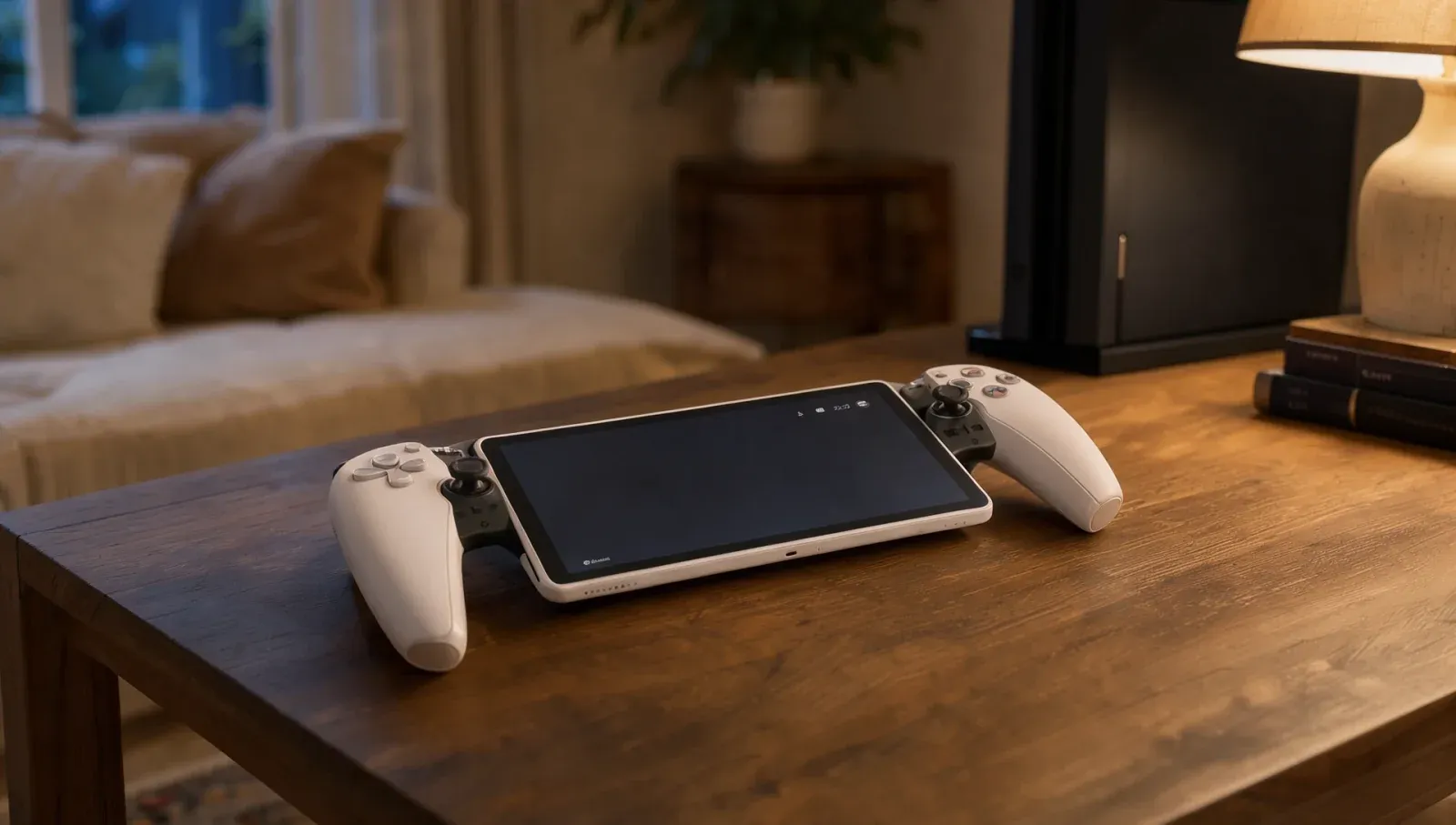
Sí, el PlayStation Portal puede funcionar con los datos móviles de tu teléfono, pero solo a través de su punto de acceso. Sony lo describe como un dispositivo para jugar a tu PS5 por Wi-Fi, y el punto de acceso de un iPhone o un Android es una red Wi-Fi como cualquier otra. El requisito de Sony es el mismo que para cualquier Wi-Fi: al menos 5 Mbps, y se recomiendan 15 Mbps. El problema: ninguna de las páginas de producto o de soporte de Sony sobre el PS Portal que hemos consultado menciona los puntos de acceso móviles, así que hay que reunir los pasos por separado. Esto es lo que documentan Sony, Apple y Google, y lo que debes revisar cuando el PS Portal no conecta.
¿El PS Portal puede usar datos móviles?
No directamente. Sony presenta el PS Portal como un dispositivo para jugar a tu PS5 por Wi-Fi, con una conexión a Internet de banda ancha de al menos 5 Mbps. Sus ajustes de Red sirven para elegir una red Wi-Fi, y ninguna página de Sony menciona una tarjeta SIM ni datos móviles: fuera de casa necesitas una red Wi-Fi, ya sea el punto de acceso de tu móvil, un router 4G/5G portátil o una Wi-Fi pública.
La página del producto deja claro que la Wi-Fi de casa no es obligatoria: el PS Portal se puede usar en cualquier lugar con una conexión a Internet por Wi-Fi de al menos 5 Mbps. Sony presenta tu red de casa como una buena opción, porque ahí controlas la calidad de tu propia red.
Sony indica un mínimo de 5 Mbps para PlayStation Portal y recomienda 15 Mbps.
Qué configurar antes de salir de casa
Deja bien preparada la parte de casa antes de depender del punto de acceso. La página del producto de Sony y su guía de Uso a distancia en PS Portal enumeran estos pasos:
- Termina la configuración del PS Portal con la Wi-Fi de casa. La página del producto indica que, antes de conectarte a una red wifi pública, necesitas haber completado la configuración inicial de PS Portal en tu red wifi doméstica.
- Activa el Uso a distancia en la PS5: Ajustes > Sistema > Uso a distancia > Activar Uso a distancia, para el usuario que vaya a jugar.
- Deja que la PS5 salga del modo de reposo: Ajustes > Sistema > Ahorro de energía > Funciones disponibles en modo de reposo, y activa Mantenerse conectado a Internet y Activar encendido de tu PS5 desde la red.
- Usa la misma cuenta en la PS5 y en el PS Portal, y actualiza los dos.
- Pruébalo antes en casa. Sony advierte que el PS Portal no podrá buscar tu PS5 ni conectarse a ella si ha pasado un tiempo desde la última vez que iniciaste sesión, y aconseja comprobar que conecta bien cerca de la consola antes de intentarlo desde fuera de casa.
Sony también recomienda conectar la PS5 al router por cable. Con el punto de acceso, el juego sigue saliendo de tu PS5 en casa, que según Sony debe estar conectada a Internet de banda ancha, así que tu conexión de casa importa tanto como la cobertura del móvil.
Cómo conectar el PS Portal al punto de acceso de un iPhone
Los pasos de Apple:
- En el iPhone, abre Ajustes, toca Punto de acceso personal (o Datos móviles y luego Punto de acceso personal) y activa Permitir a otros conectarse. Si cambias la contraseña Wi-Fi, Apple indica que debe tener al menos ocho caracteres, solo caracteres ASCII (letras del alfabeto inglés, números y algunos signos de puntuación).
- Quédate en esa pantalla hasta que el PS Portal se conecte.
- En el PS Portal, desliza el dedo hacia la izquierda desde la esquina superior derecha para abrir el menú rápido, ve a Ajustes > Red > Configurar conexión a Internet y elige el nombre de tu iPhone.
Si Punto de acceso personal aparece atenuado o no está disponible, Apple dice que los datos móviles deben estar activados y que tu operador debe admitir la función.
Cómo conectarlo al punto de acceso de un Android
Los pasos de Google:
- Desliza el dedo hacia abajo desde la parte superior de la pantalla y toca Punto de acceso (si no aparece, toca Editar y arrástralo a los ajustes rápidos).
- Para ver o cambiar el nombre y la contraseña, mantén pulsado Punto de acceso.
- En el PS Portal, abre Ajustes > Red > Configurar conexión a Internet y selecciona el punto de acceso.
Google aclara que algunos de estos pasos solo funcionan en Android 14 y versiones posteriores. También avisa de que algunos operadores limitan la conexión compartida o aplican cargos adicionales, así que revisa tu tarifa.
¿Por qué el PS Portal no conecta con los datos de mi móvil?
Sigue las soluciones oficiales en este orden:
- Reinicia los dos dispositivos. La lista de Apple para cuando el punto de acceso no funciona empieza por comprobar que Permitir a otros conectarse está activado y, después, reiniciar el iPhone y el dispositivo que intenta conectarse. Para reiniciar el PS Portal, mantén pulsado el botón de encendido y selecciona Reiniciar.
- Actualízalo todo. Según Sony, actualizar el software del sistema del PS Portal suele resolver la mayoría de los problemas (menú rápido > Ajustes > Sistema > Software del sistema > Actualizar software del sistema). La última versión que figura en la página de Sony es la 7.3.2. Apple también pide actualizar el iPhone.
- Revisa el estado de la red del PS Portal. Desde la versión 6.0.0, el menú rápido incluye Resolver > Mostrar estado de la red.
- Activa Maximizar la compatibilidad (iPhone 12 y posteriores). Apple lo recomienda cuando un dispositivo no consigue unirse al punto de acceso por Wi-Fi, aunque avisa de que puede reducir el rendimiento de Internet y la seguridad de la red Wi-Fi para los dispositivos conectados. Como Sony recomienda una conexión de 5 GHz para el PS Portal, actívalo solo si el PS Portal no ve el punto de acceso o no logra unirse a él.
- Restablece los ajustes de red del iPhone (Ajustes > General > Transferir o restablecer el iPhone > Restablecer > Restablecer ajustes de red). Es el último de los primeros pasos de Apple, y también restablece las redes wifi y sus contraseñas, los ajustes de datos móviles y los ajustes de VPN y APN.
- Consulta a tu operador. Tanto Apple como Google recuerdan que compartir datos depende del operador y de la tarifa. Si sigue sin conectar, pregunta a tu operador móvil si tu tarifa permite jugar a través del punto de acceso.
El PS Portal se conecta al punto de acceso pero no a la PS5
Si el PS Portal se une a tu móvil pero muestra un error al intentar llegar a la consola, la lista de Sony para "¿No puedes conectarte a tu consola PS5 emparejada?" apunta a la PS5:
- El Uso a distancia está activado en la PS5 para tu usuario.
- Mantenerse conectado a Internet y Activar encendido de tu PS5 desde la red están activados.
- La PS5 está conectada a Internet y usas la misma cuenta en los dos dispositivos.
- La PS5 usa una conexión por cable al router, si es posible.
Sony recuerda que la PS5 tiene que estar encendida o en modo de reposo. Si está apagada del todo, el Uso a distancia no se inicia.
¿Los datos móviles son lo bastante rápidos para el PS Portal?
Pueden serlo, pero son el eslabón débil. Las cifras de Sony:
Uso | Mínimo | Recomendado |
|---|---|---|
Uso a distancia desde tu PS5 | 5 Mbps de subida y bajada | 15 Mbps o más |
Streaming en la nube, iniciar sesión | 5 Mbps | |
Streaming en la nube a 720p | 7 Mbps | |
Streaming en la nube a 1080p | 13 Mbps |
En el Uso a distancia, la velocidad tiene que acompañar en los dos extremos: los datos de tu móvil y tu conexión de casa. Desde la versión 7.0.0, la opción Resolución máxima del menú rápido funciona tanto en Uso a distancia como en streaming en la nube. En su página sobre el streaming en la nube, Sony recomienda 720p si tu conexión no es lo bastante rápida o te preocupa la estabilidad.
¿Se puede jugar con datos móviles sin la PS5?
Sí, con el streaming en la nube. Los miembros de PlayStation Plus Premium pueden jugar por streaming a una selección de juegos de PS5 del catálogo de juegos, del catálogo de clásicos y de su propia biblioteca digital, directamente en el PS Portal, incluso si la PS5 está apagada o la está usando otra cuenta. Los límites según Sony:
- Solo Premium, y no para cuentas infantiles.
- Solo juegos de PS5: nada de juegos de PS3 o PS4, y solo los títulos aptos para streaming.
- Solo en algunos países: a 27 de noviembre, la página de Sony enumera Canadá, Estados Unidos, Japón, Austria, Bélgica, Bulgaria, Croacia, República Checa, Corea del Sur, Dinamarca, Finlandia, Francia, Alemania, Grecia, Hungría, Irlanda, Italia, Luxemburgo, Malta, Países Bajos, Noruega, Polonia, Portugal, República de Chipre, Rumania, Eslovaquia, Eslovenia, España, Suecia, Suiza y Reino Unido. Los territorios de ultramar de esos países quedan fuera, y México y el resto de Latinoamérica no están en la lista.
Lo que cuesta Premium en cada país está en nuestra comparativa de precios de PS Plus.
¿Y la Wi-Fi de hoteles y cafeterías?
Desde la versión 3.0.0 del software del sistema, el PS Portal puede unirse a redes públicas con página de inicio de sesión, como las de hoteles, cafeterías y aeropuertos. Sony explica en su blog que el PS Portal muestra un código QR: lo escaneas con el móvil y completas el acceso en su navegador. La versión 3.0.1 añadió ciertas redes públicas de 5 GHz, aunque Sony advierte que, según las normativas de varios países y regiones, es posible que el PS Portal no admita determinadas redes públicas. El punto de acceso de tu móvil no necesita nada de esto: basta con elegirlo y escribir la contraseña.
Preguntas frecuentes
¿PS Portal funciona con datos móviles?
Sí, pero a través de una red Wi-Fi: el punto de acceso de tu móvil o un router portátil. Ninguna página de Sony menciona una SIM en el PS Portal. Sony pide al menos 5 Mbps y recomienda 15.
¿Se puede usar el PS Portal fuera de casa?
Sí, en cualquier Wi-Fi de al menos 5 Mbps (se recomiendan 15), incluido el punto de acceso del móvil o una Wi-Fi pública. La PS5 se queda en casa, encendida o en modo de reposo y conectada a Internet. Sony aconseja terminar la configuración con la Wi-Fi de casa y probar la conexión cerca de la consola primero.
¿Por qué el PS Portal no se conecta con mi móvil?
Reinicia los dos dispositivos, actualízalos, prueba Maximizar la compatibilidad en el iPhone y pregunta a tu operador si tu tarifa permite jugar a través del punto de acceso.
¿PS Portal funciona sin wifi?
No. Sony indica que el PS Portal necesita una conexión Wi-Fi de al menos 5 Mbps, tanto para jugar a tu PS5 como para el streaming en la nube. Si no hay Wi-Fi cerca, tienes que compartir los datos de tu móvil.
¿PS Portal funciona sin PS5?
Solo con el streaming en la nube de PS Plus Premium, en los países donde está disponible y con juegos de PS5 aptos. Para el Uso a distancia necesitas tu PS5.
¿Cuántos datos gasta el PS Portal?
Sony no publica ninguna cifra de consumo por hora para el PS Portal, ni en Uso a distancia ni en streaming en la nube. En su página sobre el Uso a distancia en dispositivos móviles, advierte que el Uso a distancia consume muchos más datos que la mayoría de servicios de vídeo en streaming y que tengas cuidado de no superar el límite de tu tarifa.
¿Hace falta PS Plus para usar el PS Portal con datos móviles?
No para el Uso a distancia desde tu propia PS5: la página del producto de Sony dice que el PS Portal y PlayStation Remote Play no requieren una suscripción a PlayStation Plus, aunque un juego que pida PS Plus para el multijugador lo sigue necesitando para esas funciones. La página de Sony sobre el streaming en la nube indica que jugar sin la consola requiere una suscripción activa a PlayStation Plus Premium. Las dos páginas coinciden.
¿PS Portal funciona con PS4?
No. Sony indica que el PS Portal solo se conecta a consolas PS5. Aun así, puede ejecutar los juegos de PS4 compatibles instalados en tu PS5, como explicamos en nuestra guía sobre los juegos de PS4 en el PS Portal.
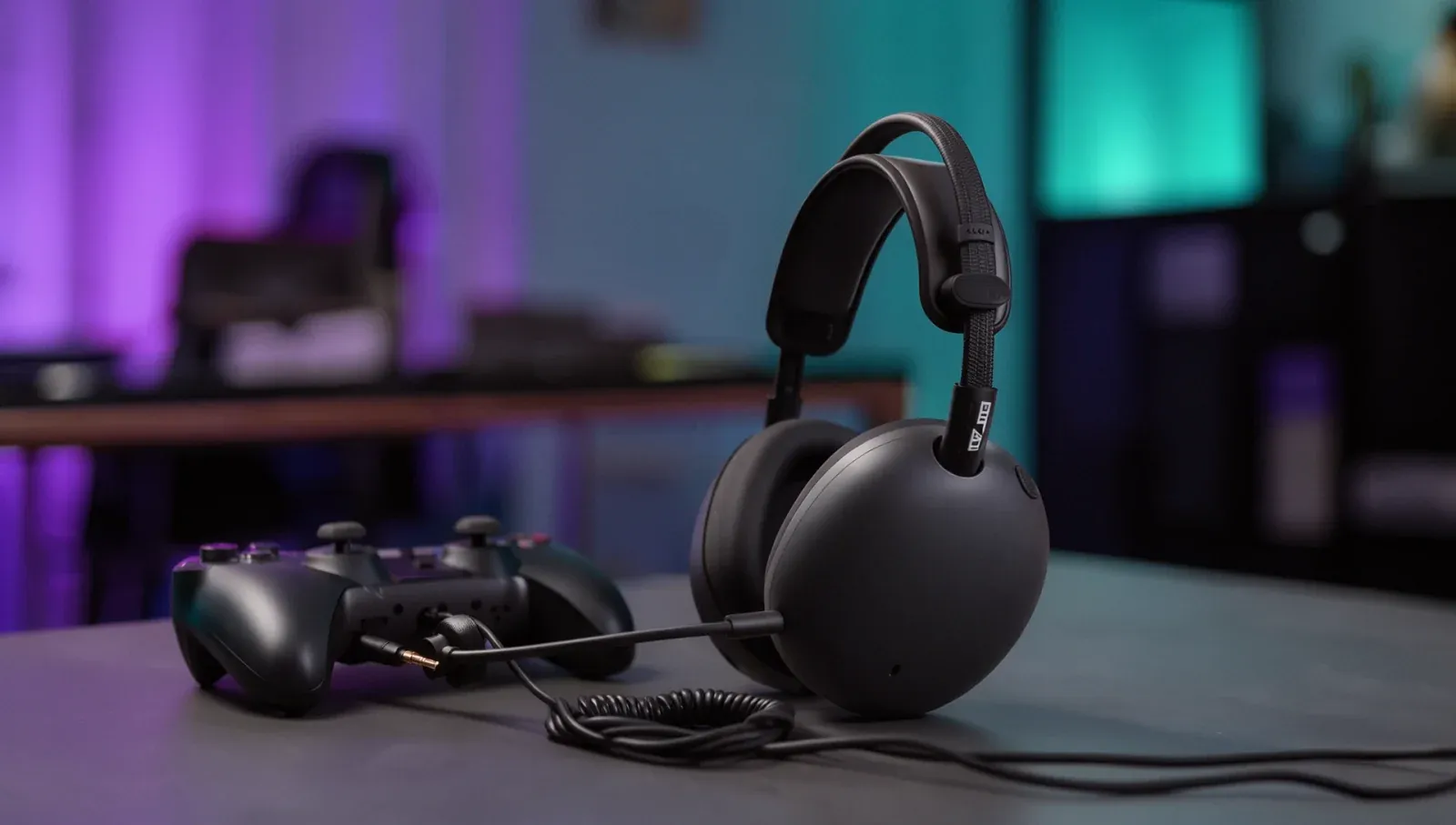
Sony también detalla qué auriculares acepta el PS Portal: modelos con cable de 3,5 mm o dispositivos PlayStation Link como los Pulse Elite, cuya compatibilidad con Switch 2 también revisamos. Tienes más guías de PlayStation en nuestra página de PlayStation.
Fuente: Soporte de PlayStation: solución de problemas del PS Portal, Soporte de PlayStation: Uso a distancia en PS Portal