¿Meta Quest 3 es compatible con Mac? Qué funciona y qué no
Sí para ver tu Mac en realidad virtual, con la app de pantalla virtual de Meta. No para Link, Air Link ni SteamVR. Lo que dicen Meta y Valve.
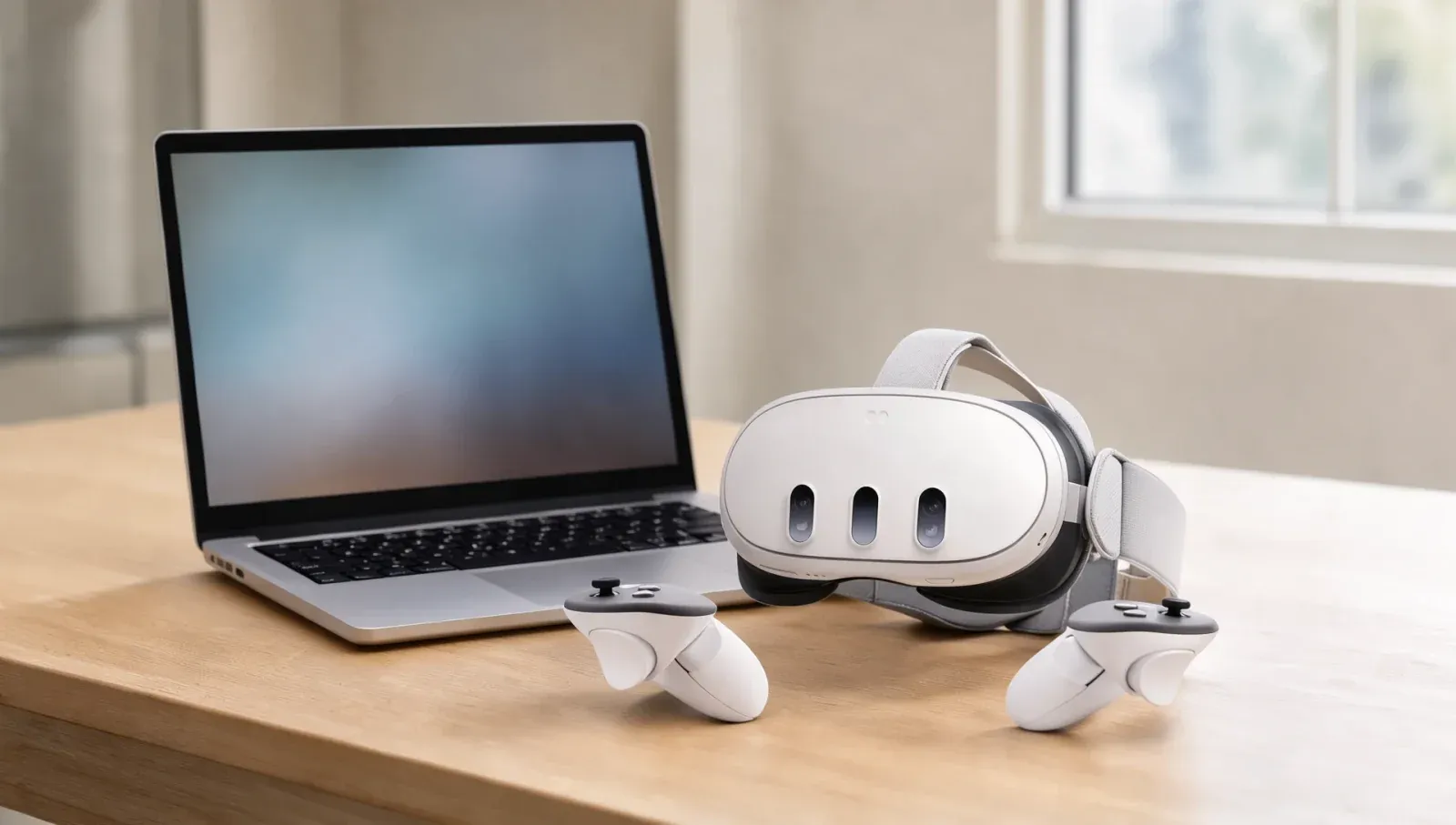
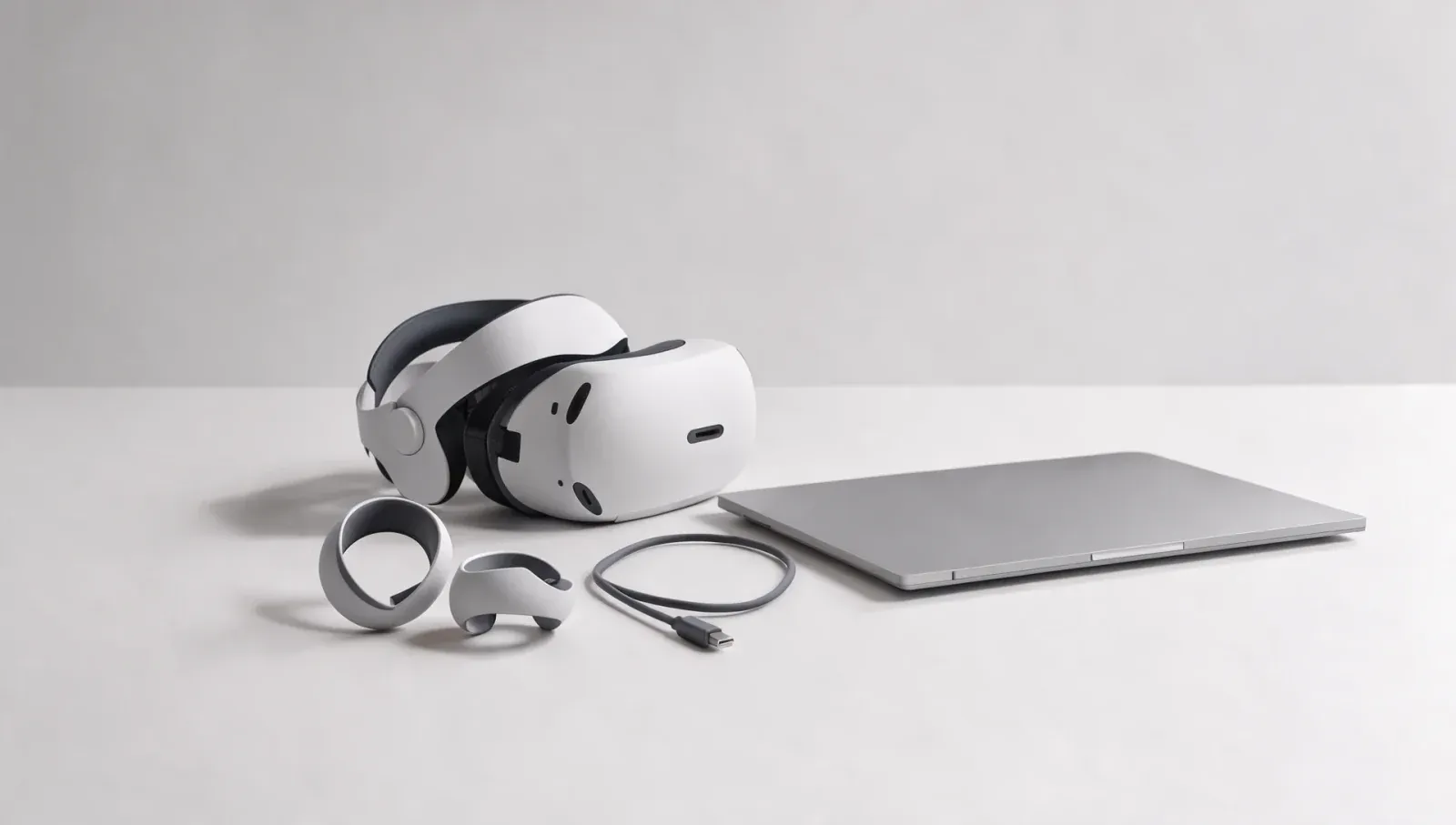
Sí, pero solo para ver la pantalla de tu Mac, no para jugar a juegos de realidad virtual de PC. La aplicación Meta Quest Virtual Display para macOS permite que unas Quest 3 o Quest 3S muestren tu Mac en hasta tres grandes pantallas virtuales, sin cables. Lo que no puede hacer un Mac es ejecutar Meta Horizon Link ni Air Link, las funciones que envían los juegos de realidad virtual del PC a las gafas: según las páginas de ayuda de Meta, ambas necesitan un PC con Windows 10 o Windows 11. La vía de Steam también está cerrada, porque Valve dejó de dar soporte a SteamVR en macOS en 2020 y la aplicación Steam Link de Valve para Quest pide Windows 10 o posterior. Aquí tienes lo que necesita cada opción según Meta, Valve y Apple, y las dudas más habituales de quienes usan Mac.
¿Meta Quest 3 funciona con Mac?
Sí, para usar tu Mac dentro de las gafas. La página de ayuda de Meta «Usar tu ordenador en la realidad virtual con la pantalla virtual de Meta» explica dos casos: los PC con Windows 11 se vinculan con la aplicación Mixed Reality Link de Microsoft, mientras que los Mac y las versiones anteriores de Windows usan la aplicación Meta Quest Virtual Display. Meta explica que la pantalla virtual te permite conectar el ordenador a las gafas Quest de forma inalámbrica para ampliarlo con varias pantallas virtuales grandes.
No necesitas ningún ordenador, ni Mac ni otro, para configurar las gafas. La guía de configuración de Quest 3 usa la aplicación móvil Meta Horizon, que según Meta requiere iOS 15.1 o posterior (o Android 5.0 o posterior), y solo hace falta para la vinculación y la configuración iniciales.
Meta Quest Virtual Display puede mostrar el escritorio de un Mac en hasta tres monitores virtuales.
Qué funciona en Mac y qué no
Lo que quieres hacer | ¿En Mac? | Lo que dicen las páginas oficiales |
|---|---|---|
Ver la pantalla del Mac en realidad virtual | Sí | App Meta Quest Virtual Display para macOS, hasta 3 pantallas virtuales |
Jugar a juegos de RV de PC con Meta Horizon Link (cable) | No | Meta exige un PC con Windows 10 o Windows 11 |
Jugar a juegos de RV de PC con Air Link (wifi) | No | Forma parte de Meta Horizon Link, mismo requisito de Windows |
Jugar a juegos de SteamVR con Steam Link | No | La app de Valve para Quest pide Windows 10 o posterior y una NVIDIA GTX 970 o superior |
Pasar fotos y vídeos al Mac | Sí, sin cable | Sincronización de contenido de Meta y descarga desde meta.com/gallery |
Desarrollar e instalar tus propias apps | Sí | La herramienta para desarrolladores de Meta tiene versión para macOS |
Configurar las gafas | Sí, con un iPhone | App Meta Horizon con iOS 15.1 o posterior |
¿Cómo conectar Quest 3 a un Mac con la pantalla virtual?
Para Mac, los pasos son sencillos:
- Instala la aplicación Meta Quest Virtual Display en tu Mac. La página de ayuda de Meta la indica como la aplicación que deben usar los Mac y las versiones anteriores de Windows.
- En las Quest, abre Pantalla virtual. Según las notas de versión de Meta, viene instalada automáticamente en todos los dispositivos Quest y se abre desde los controles de acceso rápido o la biblioteca.
- Sigue las instrucciones de la aplicación y de las gafas para vincularlas.
Una vez conectado, Meta indica que puedes tener hasta tres pantallas virtuales, elegir entre los formatos vertical (3:4), compacto (16:9), ancho (21:9) y panorámico (32:9), y escoger entre tres resoluciones: texto más grande (720p), predeterminada (1080p) y más espacio (1440p). Meta avisa de que el formato más ancho solo está disponible en la vista de enfoque y de que cambiar la resolución predeterminada puede empeorar la calidad de imagen.
La página de ayuda de Meta no indica una versión mínima de macOS para la aplicación. La función se llamaba antes Remote Desktop: las notas de la versión 2.7 de Horizon OS (que empezó a llegar la semana del 17 de agosto de 2026 a Quest 3, 3S, Quest Pro y Quest 2) explican que pasó a llamarse Virtual Display, que se instala automáticamente en todos los dispositivos Quest y que permite conectar un ordenador con Windows o un Mac. La vía de Windows 11 es más exigente: Meta pide unas Quest 3 o 3S, Windows 11 22H2 o posterior, Horizon OS v81 o posterior y una red wifi de 5 GHz o 6 GHz.
¿Se pueden jugar juegos de realidad virtual de PC en Mac con Meta Quest 3?
No, por ninguna vía oficial. Según la página de Meta, Meta Horizon Link permite conectar las gafas Meta Quest a un PC con Windows para acceder a contenido de realidad virtual para PC, y la aplicación Meta Horizon Link debe instalarse en un PC con Windows. Los requisitos mínimos de Meta son un procesador Intel i5-4590 o AMD Ryzen 5 1500X, 8 GB de RAM, Windows 10 o Windows 11 y una tarjeta gráfica de la lista de Meta, que solo incluye modelos de NVIDIA y AMD. macOS no aparece en ningún sitio.
Steam tampoco es un atajo. La aplicación Steam Link de Valve para Quest necesita un ordenador con Steam y SteamVR, con Windows 10 o posterior y una NVIDIA GTX 970 o superior como mínimo. Y SteamVR dejó el Mac hace años: Valve anunció en 2020 que había dejado de dar soporte a macOS para que su equipo se centrara en Windows y Linux, y la página de SteamVR en Steam solo indica Windows. Las gafas de Sony plantean la misma duda, y nuestra guía para usar PS VR2 en un Mac recoge lo que dicen Sony, Valve y Apple.
A veces se recomienda la aplicación de pago Virtual Desktop, que se vende en la Meta Horizon Store. Su desarrollador indica que su programa de streaming funciona con macOS Catalina o posterior para ver el escritorio, pero que el streaming de juegos de realidad virtual de PC requiere un PC preparado para RV con Windows 10 u 11 y que no funciona en Mac. Si buscas unas gafas para jugar en PC, nuestra comparativa entre Steam Frame y Bigscreen Beyond 2 repasa dos modelos pensados para eso, y los dos necesitan un PC gaming.
¿Se puede usar Air Link o Meta Horizon Link en un MacBook?
No. La página de configuración de Meta Horizon Link y Air Link pide un ordenador con Windows que cumpla los requisitos mínimos, tanto con cable como por wifi. La página principal de la aplicación lo dice en el primer paso: instalar la aplicación Meta Horizon Link en tu ordenador con Windows. No hay versión para Mac, y eso vale para cualquier MacBook Air, MacBook Pro, Mac mini o Mac Studio.
¿Y con Boot Camp en un Mac con Intel?
No es una opción en ningún Mac actual. La página de Boot Camp de Apple dice que sirve para instalar Windows 10 en un Mac con procesador Intel, y su lista de modelos llega hasta 2020 y excluye expresamente los MacBook Air y MacBook Pro con M1. En un Mac Intel antiguo con Windows mediante Boot Camp, el equipo tendría que cumplir igualmente los requisitos de PC de Meta, incluida una tarjeta gráfica de su lista. Meta no menciona ningún Mac como probado.
¿Cómo pasar archivos de Quest 3 a un Mac?
Por cable, en Mac es complicado. La página de ayuda de Meta sobre pasar archivos entre gafas Quest dice que Windows muestra las gafas como una unidad cuando permites el acceso desde ellas, pero que en Mac tienes que instalar Android File Transfer para pasar archivos entre Meta Quest y el ordenador. La antigua página de descarga de Google para esa aplicación ahora redirige a Quick Share, y la guía de Meta para fotos y vídeos pide un ordenador con Windows. Lo más sencillo es la sincronización de contenido de Meta: con las gafas vinculadas a la aplicación móvil Meta Horizon, las fotos y vídeos sincronizados se descargan desde meta.com/gallery en el navegador del Mac.
Preguntas frecuentes
¿Puedo usar Meta Quest 3 como monitor para Mac?
Sí. Es justo lo que hace la aplicación de pantalla virtual de Meta: muestra la pantalla del Mac en las gafas en hasta tres pantallas virtuales.
¿Meta Quest 3S es compatible con Mac?
Sí, de la misma forma. Según las notas de versión de Meta, la pantalla virtual viene instalada automáticamente en todos los dispositivos Quest y permite conectar un ordenador con Windows o un Mac. Los juegos de RV de PC con Link siguen necesitando Windows.
¿Hay una aplicación de Meta Quest Link para Mac?
No. La aplicación Meta Horizon Link, que también gestiona Air Link, solo existe para Windows según la página de requisitos de Meta. La aplicación para Mac que ofrece Meta es Meta Quest Virtual Display.
¿Puedo jugar a juegos de SteamVR en un MacBook con Quest 3?
No. Valve dejó de dar soporte a SteamVR en macOS en 2020, y su aplicación Steam Link para Quest indica Windows 10 o posterior como sistema compatible. Los juegos de Steam normales son otro caso, y si juegas a ellos con el nuevo mando de Valve, nuestra guía sobre el Steam Controller en Mac recoge lo que dice Valve sobre macOS.
¿Necesito un ordenador para configurar Meta Quest 3?
No. La guía de Meta usa la aplicación móvil Meta Horizon, que según Meta funciona con iOS 15.1 o posterior y Android 5.0 o posterior, y puede no funcionar en tabletas. Solo la necesitas para la vinculación y la configuración iniciales.
¿Se pueden desarrollar apps para Quest en Mac?
Sí. Meta describe su herramienta para desarrolladores como una aplicación para Windows y macOS que sirve para gestionar dispositivos, depurar aplicaciones y enviarlas a la tienda, con descarga para macOS en su web de desarrolladores. Las pruebas con Meta Horizon Link siguen necesitando un PC con Windows.
¿Mac Virtual Display de Apple funciona con Quest 3?
No. Mac Virtual Display es una función de Apple para Apple Vision Pro, y la guía de uso de Vision Pro la presenta como tal. Para unas Quest, el equivalente es la aplicación de pantalla virtual de Meta que explicamos arriba.
Si estás pensando en un Mac nuevo, nuestro artículo sobre el MacBook Pro M6 de Apple tiene los precios, y en nuestras guías de Apple respondemos más dudas.
Fuente: Ayuda de Meta Quest: usar tu ordenador en la realidad virtual con la pantalla virtual de Meta, Ayuda de Meta Quest: requisitos de PC con Windows para Meta Horizon Link