Meta Quest 3 sur Mac : est-ce compatible ? Ce qui marche ou non
Oui pour afficher votre Mac en VR, avec l'app Écran virtuel de Meta. Non pour Link, Air Link et les jeux SteamVR. Ce que disent Meta et Valve.
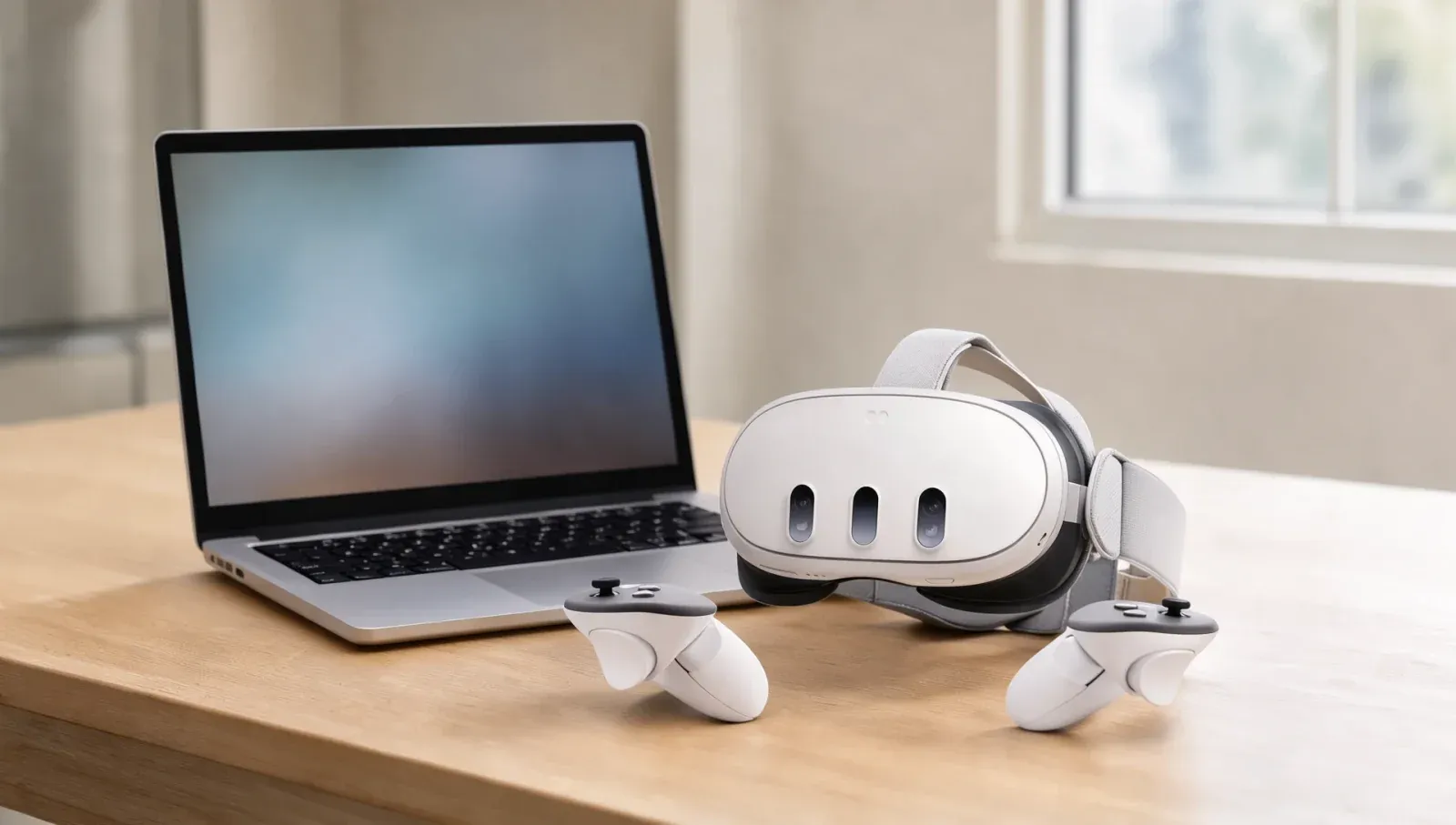
Oui, mais seulement pour afficher l'écran de votre Mac, pas pour les jeux VR sur PC. L'application Meta Quest Virtual Display pour macOS permet à un Quest 3 ou un Quest 3S d'afficher votre Mac sur jusqu'à trois grands écrans virtuels, sans fil. En revanche, un Mac ne peut pas faire tourner Meta Horizon Link ni Air Link, les fonctions qui diffusent les jeux VR du PC vers le casque : selon les pages d'aide de Meta, les deux exigent un PC sous Windows 10 ou Windows 11. La voie Steam est fermée elle aussi, puisque Valve a mis fin à la prise en charge de SteamVR sur macOS en 2020 et que l'application Steam Link de Valve pour Quest indique Windows 10 ou plus récent. Voici ce qu'exige chaque solution d'après Meta, Valve et Apple, ainsi que les questions que se posent le plus souvent les utilisateurs de Mac.
Le Meta Quest 3 fonctionne-t-il avec un Mac ?
Oui, pour utiliser votre Mac dans le casque. La page d'aide de Meta « Utiliser votre ordinateur en VR avec l'Écran virtuel Meta » décrit deux cas : les PC sous Windows 11 s'associent via l'application Mixed Reality Link de Microsoft, tandis que les Mac et les versions plus anciennes de Windows passent par l'application Meta Quest Virtual Display. Meta explique que l'Écran virtuel permet de connecter sans fil votre ordinateur au casque Quest pour l'étendre sur plusieurs grands écrans virtuels.
Vous n'avez besoin d'aucun ordinateur, Mac ou autre, pour configurer le casque. Le guide de configuration du Quest 3 passe par l'application mobile Meta Horizon, qui demande selon Meta iOS 15.1 ou plus récent (ou Android 5.0 ou plus récent), et elle ne sert que pour l'association et la configuration initiales.
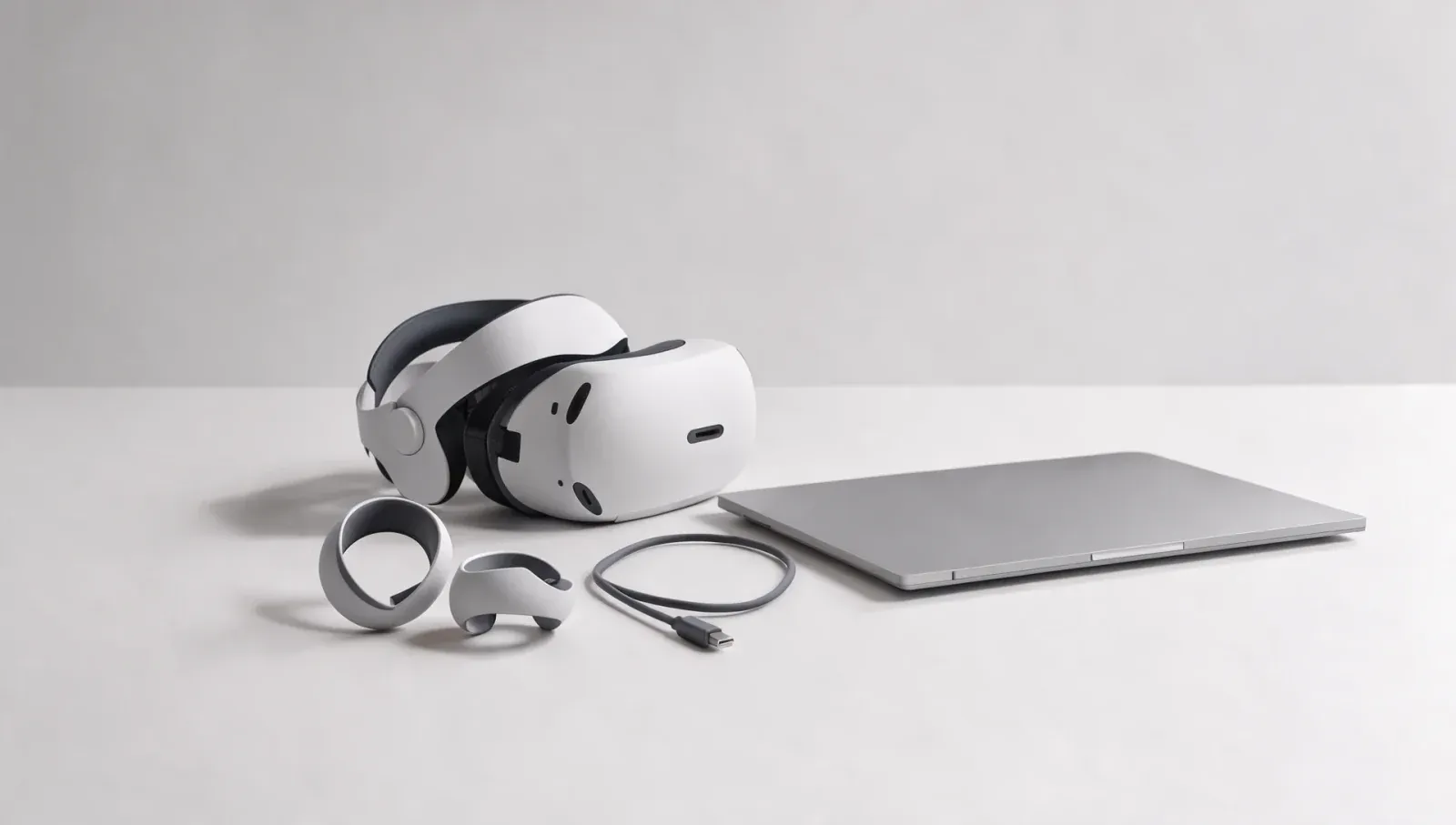
Meta Quest Virtual Display peut afficher le bureau d’un Mac sur trois moniteurs virtuels au maximum.
Ce qui marche sur Mac, et ce qui ne marche pas
Ce que vous voulez faire | Sur Mac ? | Ce que disent les pages officielles |
|---|---|---|
Afficher l'écran du Mac en VR | Oui | Application Meta Quest Virtual Display pour macOS, jusqu'à 3 écrans virtuels |
Jouer à des jeux VR PC avec Meta Horizon Link (câble) | Non | Meta exige un PC sous Windows 10 ou Windows 11 |
Jouer à des jeux VR PC avec Air Link (Wi-Fi) | Non | Fait partie de Meta Horizon Link, même exigence Windows |
Jouer aux jeux SteamVR avec Steam Link | Non | L'app Quest de Valve indique Windows 10 ou plus récent et une NVIDIA GTX 970 ou mieux |
Copier photos et vidéos sur le Mac | Oui, sans câble | Synchronisation des médias de Meta, puis téléchargement sur meta.com/gallery |
Développer et installer vos propres apps | Oui | L'outil développeur de Meta existe en version macOS |
Configurer le casque | Oui, avec un iPhone | Application Meta Horizon sous iOS 15.1 ou plus récent |
Comment connecter un Quest 3 à un Mac avec l'Écran virtuel ?
Côté Mac, la marche à suivre est simple :
- Installez l'application Meta Quest Virtual Display sur votre Mac. La page d'aide de Meta la désigne comme l'application à utiliser pour les Mac et les versions plus anciennes de Windows.
- Sur le Quest, ouvrez Écran virtuel. Selon les notes de version de Meta, il est installé automatiquement sur tous les casques Quest et s'ouvre depuis les commandes rapides ou la bibliothèque.
- Suivez les instructions de l'application et du casque pour les associer.
Une fois connecté, Meta indique que vous pouvez ouvrir jusqu'à trois écrans virtuels, choisir les formats Portrait (3:4), Compact (16:9), Grand (21:9) ou Ultra grand (32:9), et régler la résolution sur trois niveaux : Police plus grande (720p), Par défaut (1080p) et Plus d'espace (1440p). Meta précise que le format Ultra grand n'est disponible qu'en mode Vue panoramique et que changer la résolution par défaut peut altérer la qualité visuelle.
La page d'aide de Meta n'indique aucune version minimale de macOS pour l'application. La fonction s'appelait auparavant Remote Desktop : les notes de version de Horizon OS 2.7 (déploiement à partir de la semaine du 17 août 2026 sur Quest 3, 3S, Quest Pro et Quest 2) expliquent qu'elle a été renommée Virtual Display, qu'elle est installée automatiquement sur tous les casques Quest et qu'elle permet de connecter un ordinateur Windows ou Mac. La voie Windows 11 est plus exigeante : Meta demande un Quest 3 ou 3S, Windows 11 22H2 ou plus récent, Horizon OS v81 ou plus récent et un réseau Wi-Fi 5 GHz ou 6 GHz.
Peut-on jouer à des jeux VR PC sur Mac avec un Meta Quest 3 ?
Non, par aucune solution officielle. Selon la page de Meta, Meta Horizon Link permet de connecter le casque Meta Quest à un PC Windows pour accéder aux contenus VR pour PC, et l'application Meta Horizon Link doit être installée sur un PC Windows. La configuration minimale de Meta : un processeur Intel i5-4590 ou AMD Ryzen 5 1500X, 8 Go de RAM, Windows 10 ou Windows 11 et une carte graphique de la liste de Meta, qui ne comprend que des cartes NVIDIA et AMD. macOS n'apparaît nulle part.
Steam ne permet pas de contourner le problème. L'application Steam Link de Valve pour Quest demande un ordinateur qui fait tourner Steam et SteamVR, avec au minimum Windows 10 et une NVIDIA GTX 970. Et SteamVR a quitté le Mac depuis longtemps : Valve a annoncé en 2020 avoir mis fin à la prise en charge de macOS pour concentrer son équipe sur Windows et Linux, et la page Steam de SteamVR n'indique plus que Windows. Le casque de Sony pose la même question, et notre guide pour utiliser le PS VR2 sur Mac reprend ce qu'en disent Sony, Valve et Apple.
On cite parfois l'application payante Virtual Desktop, vendue sur le Meta Horizon Store. Son développeur indique que son logiciel de diffusion fonctionne sous macOS Catalina ou plus récent pour afficher le bureau, mais que la diffusion de jeux VR PC exige un PC prêt pour la VR sous Windows 10 ou 11 et ne fonctionne pas sur Mac. Si vous cherchez un casque pour les jeux VR sur PC, notre comparatif Steam Frame contre Bigscreen Beyond 2 présente deux modèles conçus pour cela, qui demandent tous deux un PC de jeu.
Peut-on utiliser Air Link ou Meta Horizon Link sur un MacBook ?
Non. La page de configuration de Meta Horizon Link et d'Air Link exige un ordinateur Windows conforme à la configuration minimale, pour la version câblée comme pour la version Wi-Fi. La page d'accueil de l'application le dit dès la première étape : installer l'application Meta Horizon Link sur votre ordinateur Windows. Il n'existe aucune version Mac, et cela vaut pour tous les MacBook Air, MacBook Pro, Mac mini et Mac Studio.
Et Boot Camp sur un Mac Intel ?
Ce n'est possible sur aucun Mac actuel. La page Boot Camp d'Apple précise qu'il installe Windows 10 sur un Mac à processeur Intel, et sa liste de modèles s'arrête en 2020, en excluant explicitement les MacBook Air et MacBook Pro M1. Sur un ancien Mac Intel avec Windows via Boot Camp, la machine devrait encore respecter la configuration PC de Meta, y compris une carte graphique de sa liste. Meta ne cite aucun Mac comme testé.
Comment transférer des fichiers du Quest 3 vers un Mac ?
Par câble, c'est compliqué sur Mac. La page d'aide de Meta sur le transfert de fichiers entre casques Quest explique que Windows affiche le casque comme un lecteur une fois l'accès autorisé dans le casque, mais que sur Mac il faut installer Android File Transfer pour transférer des fichiers entre le Meta Quest et l'ordinateur. L'ancienne page de téléchargement de Google pour cette application redirige désormais vers Quick Share, et le guide de Meta dédié aux photos et vidéos exige un ordinateur sous Windows. Le plus simple est la synchronisation des médias de Meta : une fois le casque associé à l'application mobile Meta Horizon, les photos et vidéos synchronisées se téléchargent depuis meta.com/gallery dans le navigateur du Mac.
FAQ
Peut-on utiliser le Meta Quest 3 comme écran pour Mac ?
Oui. C'est précisément le rôle de l'application Écran virtuel de Meta : elle affiche l'écran du Mac dans le casque sur jusqu'à trois écrans virtuels.
Le Meta Quest 3S fonctionne-t-il avec un Mac ?
Oui, de la même façon. Selon les notes de version de Meta, l'Écran virtuel est installé automatiquement sur tous les casques Quest et permet de connecter un ordinateur Windows ou Mac. Les jeux VR PC via Link exigent toujours Windows.
Existe-t-il une application Meta Quest Link pour Mac ?
Non. L'application Meta Horizon Link, qui gère aussi Air Link, n'existe que sous Windows d'après la page de configuration de Meta. L'application Mac proposée par Meta est Meta Quest Virtual Display.
Peut-on jouer aux jeux SteamVR sur un MacBook avec un Quest 3 ?
Non. Valve a mis fin à la prise en charge de SteamVR sur macOS en 2020, et son application Steam Link pour Quest indique Windows 10 ou plus récent comme système pris en charge. Les jeux Steam classiques sont un autre sujet, et si vous y jouez avec la nouvelle manette de Valve, notre guide sur la Steam Controller sur Mac reprend ce que Valve dit de macOS.
Faut-il un ordinateur pour configurer un Meta Quest 3 ?
Non. Le guide de Meta passe par l'application mobile Meta Horizon, compatible selon Meta avec iOS 15.1 ou plus récent et Android 5.0 ou plus récent, et qui peut ne pas fonctionner sur tablette. Elle ne sert que pour l'association et la configuration initiales.
Peut-on développer des applications Quest sur Mac ?
Oui. Meta présente son outil pour développeurs comme une application pour Windows et macOS qui sert à gérer les appareils, déboguer les applications et les soumettre au Store, avec un téléchargement macOS sur son site développeurs. Les tests via Meta Horizon Link demandent toujours un PC Windows.
Le Mac Virtual Display d'Apple fonctionne-t-il avec le Quest 3 ?
Non. Mac Virtual Display est une fonction d'Apple pour l'Apple Vision Pro, et le guide d'utilisation du Vision Pro la présente à ce titre. Pour un Quest, l'équivalent est l'application Écran virtuel de Meta décrite plus haut.
Si vous hésitez sur un nouveau Mac, notre article sur le MacBook Pro M6 d'Apple détaille les prix, et d'autres questions sur Apple sont traitées dans nos guides Apple.
Source : Aide Meta Quest : utiliser votre ordinateur en VR avec l'Écran virtuel Meta, Aide Meta Quest : configuration PC requise pour Meta Horizon Link