Écran de veille Steam Big Picture : le désactiver, le changer ou ajouter le vôtre
Où trouver les réglages du nouvel écran de veille de Steam Big Picture, le couper en jeu, remplacer le logo rebondissant, en créer un, et le Big Art Mode.
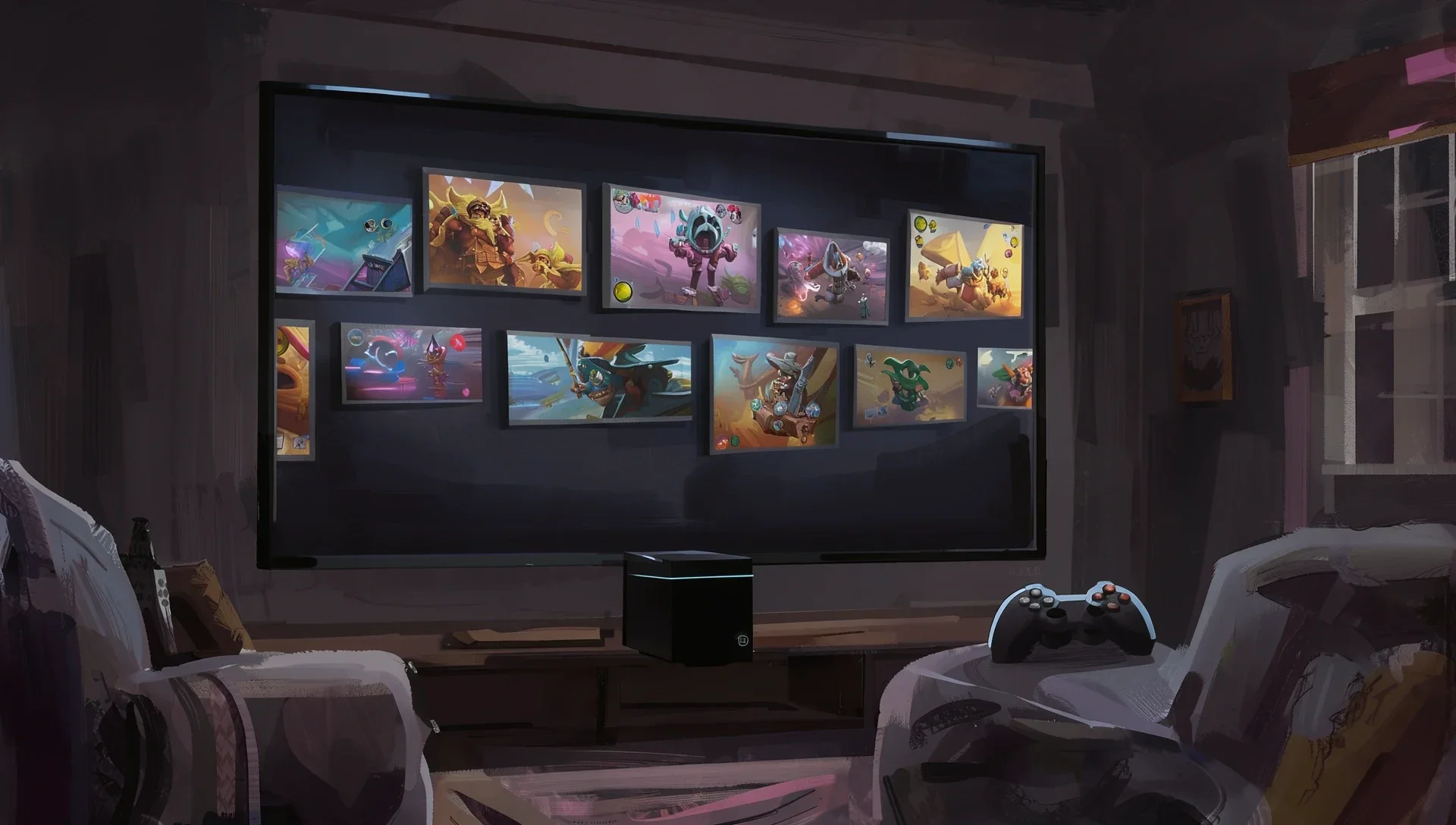
Laissez le mode Big Picture de Steam tranquille quelques minutes et il lance désormais un écran de veille : soit un diaporama d'illustrations de vos jeux, soit un logo Steam rétro qui rebondit d'un bord à l'autre. Valve l'a ajouté avec la mise à jour du client Steam du 13 octobre, après un mois en bêta, et il s'applique partout où tourne Big Picture, sur PC Windows comme sur les appareils SteamOS tels que le Steam Deck et la Steam Machine. Voici où se cache chaque réglage, d'après les notes de mise à jour de Valve et les captures publiées avec elles.
Où sont les réglages de l'écran de veille Steam ?
En mode Big Picture, ouvrez Paramètres, puis Personnalisation. C'est là que Valve a placé la fonction, et sa capture montre une section Écran de veille avec quatre options :
- Écran de veille actuel : le menu déroulant pour choisir entre « Diaporama d'images de jeux » et « Logo rebondissant ».
- Inclure les visuels des jeux lancés récemment : un interrupteur pour le diaporama.
- Inclure mes captures d'écran récentes : un menu réglé sur Aucune par défaut.
- Tester l'écran de veille choisi : un bouton d'aperçu, pour ne pas avoir à attendre.
Une cinquième ligne, Configurer les délais de l'écran de veille, propose le bouton « Accéder aux paramètres d'alimentation ». C'est là que vous réglez le temps d'attente avant son déclenchement.
Comment désactiver l'écran de veille de Steam ?
Jouez sur le délai plutôt que sur l'écran de veille. La page Personnalisation ne propose pas de choix « désactivé » parmi les écrans de veille, mais son bouton de délai ouvre les paramètres d'alimentation, où le client actuel affiche « Démarrer l'écran de veille après », à côté de « Diminuer la luminosité de l'écran après » et « Mise en veille après », et ses délais d'inactivité comportent un choix Désactivé. Les notes de Valve ne le détaillent pas : si votre client est différent, partez de la ligne des délais sur la page Personnalisation.
Si le souci vient plutôt d'une Steam Machine ou d'un Steam Deck qui se met en veille ou se réveille tout seul, ce sont d'autres réglages d'alimentation : voyez notre guide sur la Steam Machine qui se réveille toute seule.
Comment empêcher l'écran de veille pendant les jeux ?
Un interrupteur est prévu pour ça. Les notes du 13 octobre ajoutent « un réglage pour désactiver l'écran de veille en jeu », qui apparaît dans Personnalisation sous le nom « Afficher les écrans de veille en cours de jeu ». Coupez-le et un jeu en pause ou inactif ne sera plus recouvert par le diaporama.
La vidéo est aussi prise en compte : Steam retarde désormais la baisse de luminosité ou l'écran de veille quand le magasin Steam, un navigateur ou une autre application demande à garder l'écran allumé pendant la lecture d'une vidéo.
Comment se débarrasser du logo rebondissant ?
Choisissez « Diaporama d'images de jeux » dans le menu Écran de veille actuel. Selon Valve, c'est le réglage par défaut, et il peut puiser dans les illustrations de vos jeux récents, dans vos captures d'écran récentes, ou dans les deux. Le logo rebondissant, « d'inspiration rétro » selon Valve, ne tourne que si quelqu'un l'a choisi.
Peut-on ajouter un écran de veille personnalisé ?
Oui. Valve explique que Big Picture charge les écrans de veille personnalisés comme les vidéos de démarrage personnalisées : placez-les dans le dossier `config\uioverrides\screensavers` du dossier d'installation de Steam, par exemple `C:\Program Files (x86)\Steam` sous Windows ou `~/.steam/root` sous Linux et SteamOS. Le logo rebondissant, dans le dossier `steamui\screensavers`, est le point de départ conseillé par Valve : c'est une petite page web composée d'un fichier HTML, d'un CSS et d'un JavaScript. Une fois installé, votre écran de veille apparaît dans le menu avec la mention « (création personnelle) ».
Qu'est-ce que le Big Art Mode ?
C'est l'autre nouveauté de Big Picture dans la même mise à jour. Dans Paramètres, Accueil, le Big Art Mode « active une autre disposition de l'écran d'accueil qui met en avant l'illustration de fond du jeu sélectionné dans Jeux récents », comme le décrit l'écran de réglages de Valve. Il se trouve à côté de l'option qui affiche du contenu personnalisé du magasin sur l'accueil. La même mise à jour a ajouté le calendrier personnel de Steam à l'onglet Recommandations de l'accueil de Big Picture.