Salvapantallas de Steam Big Picture: cómo quitarlo, cambiarlo o añadir el tuyo
Dónde están los ajustes del nuevo salvapantallas de Steam Big Picture: quitarlo en juego, cambiar el logo que rebota, crear uno propio y el Big Art Mode.
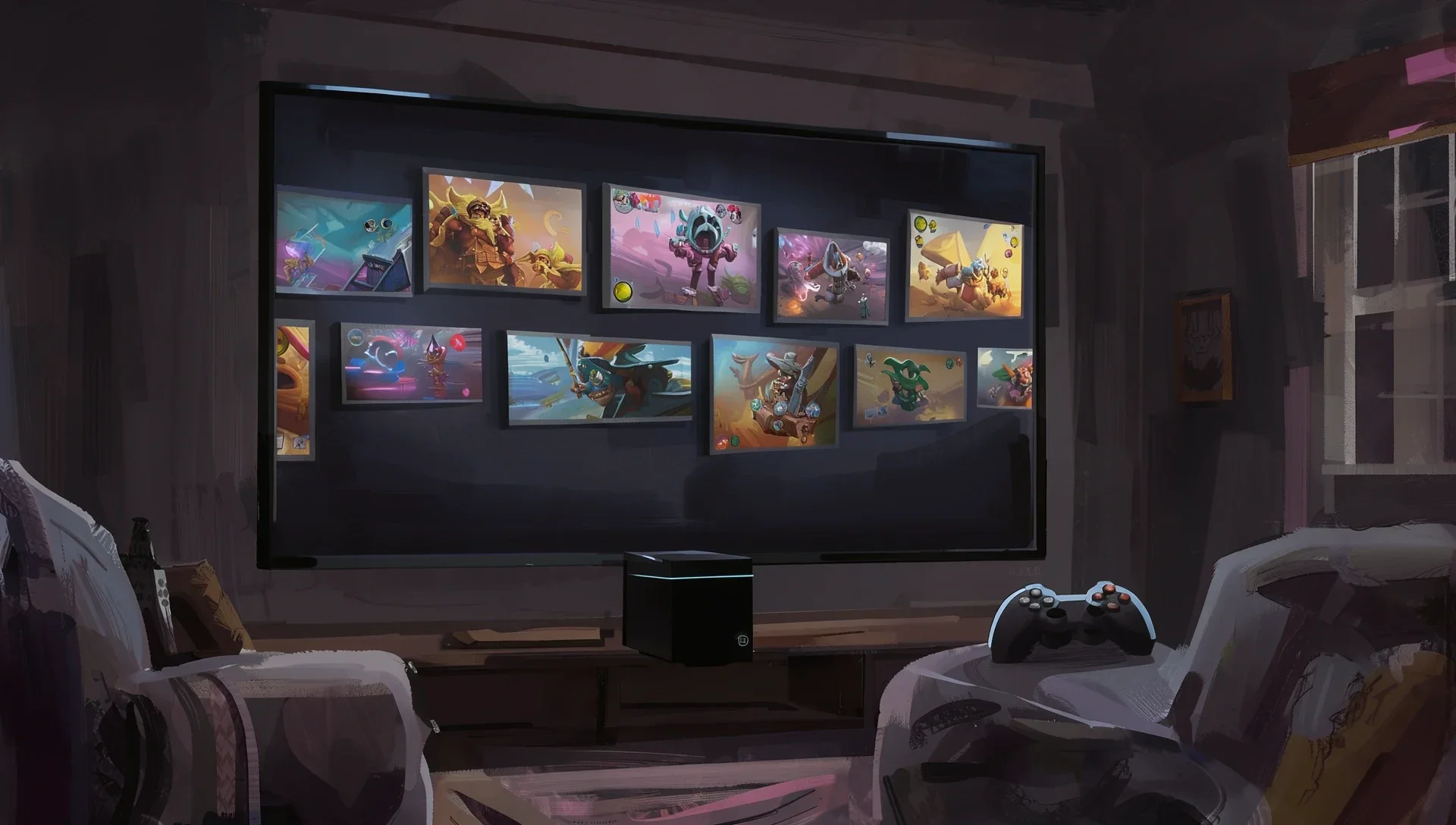
Si dejas el modo Big Picture de Steam quieto un rato, ahora arranca un salvapantallas: o un pase de diapositivas con arte de tus juegos o un logo retro de Steam que rebota por la pantalla. Valve lo añadió con la actualización del cliente de Steam del 13 de octubre, tras un mes en beta, y funciona allí donde se usa Big Picture, tanto en PC con Windows como en dispositivos con SteamOS, como Steam Deck y Steam Machine. Esto es dónde está cada ajuste, según las notas de actualización de Valve y las capturas que publicó con ellas.
¿Dónde están los ajustes del salvapantallas de Steam?
En el modo Big Picture, abre Configuración y luego Personalización. Valve colocó ahí la función, y su captura muestra una sección de Salvapantallas con cuatro opciones:
- Salvapantallas actual: el desplegable para elegir entre «Diapositivas de juegos» y «Logo rebotante».
- Incluir material gráfico de títulos a los que he jugado recientemente: un interruptor para el pase de diapositivas.
- Incluir mis capturas de pantalla recientes: un desplegable en Ninguna por defecto.
- Probar el salvapantallas elegido: un botón de vista previa, para no tener que esperar.
Una quinta fila, Configurar tiempos de espera del salvapantallas, tiene el botón «Ver ajustes de energía». Ahí decides cuánto espera Steam antes de iniciarlo.
¿Cómo desactivo el salvapantallas de Steam?
Cambia el temporizador en lugar del salvapantallas. La página de Personalización no ofrece una opción de apagado entre los salvapantallas, pero su botón de tiempos abre la configuración de energía, donde el cliente actual muestra «Iniciar el salvapantallas después de», junto a «Atenuar la pantalla después de» y «Suspender después de», y sus temporizadores de inactividad incluyen la opción Desactivado. Las notas de Valve no lo explican, así que si tu cliente se ve distinto, empieza por la fila de tiempos de la página de Personalización.
Si lo que pasa es que la Steam Machine o la Deck se suspende o se despierta sola, son otros ajustes de energía: mira nuestra guía sobre la Steam Machine que se despierta sola.
¿Cómo evito el salvapantallas mientras juego?
Hay un interruptor para eso. Las notas del 13 de octubre añaden «un ajuste para desactivar el salvapantallas en juego», que aparece en Personalización como «Mostrar salvapantallas al jugar a un juego». Desactívalo y un juego en pausa o inactivo ya no quedará tapado por las diapositivas.
El vídeo también está contemplado: Steam ahora retrasa la atenuación de la pantalla o el salvapantallas cuando la tienda de Steam, un navegador u otra aplicación pide mantener la pantalla encendida mientras se reproduce un vídeo.
¿Cómo quito el logo que rebota?
Elige «Diapositivas de juegos» en el desplegable Salvapantallas actual. Según Valve, es la opción por defecto, y puede usar arte de tus juegos recientes, tus capturas recientes o ambas cosas. El logo que rebota, «de inspiración retro» según Valve, solo aparece si alguien lo ha elegido.
¿Puedo añadir un salvapantallas personalizado?
Sí. Valve explica que Big Picture carga los salvapantallas personalizados igual que los vídeos de inicio personalizados: ponlos en la carpeta `config\uioverrides\screensavers` dentro de la carpeta de instalación de Steam, por ejemplo `C:\Program Files (x86)\Steam` en Windows o `~/.steam/root` en Linux y SteamOS. El logo que rebota, en la carpeta `steamui\screensavers`, es el punto de partida que sugiere Valve, y es una pequeña página web formada por un archivo HTML, uno CSS y uno JavaScript. Una vez instalado, tu salvapantallas aparece en el desplegable con la etiqueta «(creado por el usuario)».
¿Qué es el Big Art Mode?
Es el otro cambio de Big Picture en la misma actualización. En Configuración, Inicio, el Big Art Mode «activa un diseño alternativo de la pantalla de inicio que destaca el arte de fondo del juego seleccionado en Juegos recientes», tal y como lo describe la pantalla de ajustes de Valve. Está junto a la opción de mostrar contenido personalizado de la tienda en el inicio. La misma actualización añadió el calendario personal de Steam a la pestaña Recomendados del inicio de Big Picture.