Steam ya muestra los FPS medios de los juegos en Steam Deck: dónde verlos y cómo funciona
Valve ya muestra los FPS medios reales de quienes juegan en Steam Deck, con un histograma que revela los tirones. Dónde verlo y cómo desactivarlo.
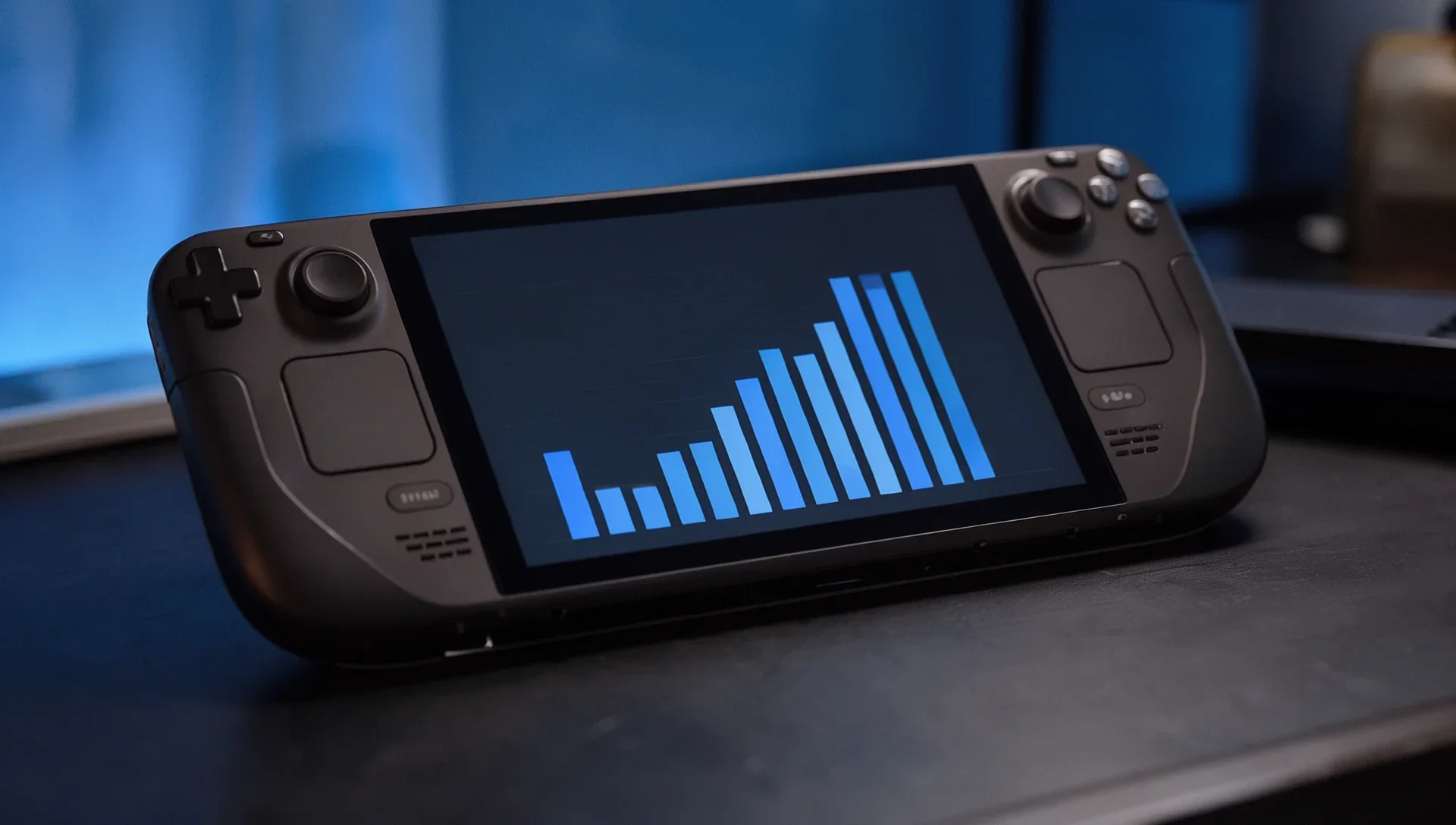
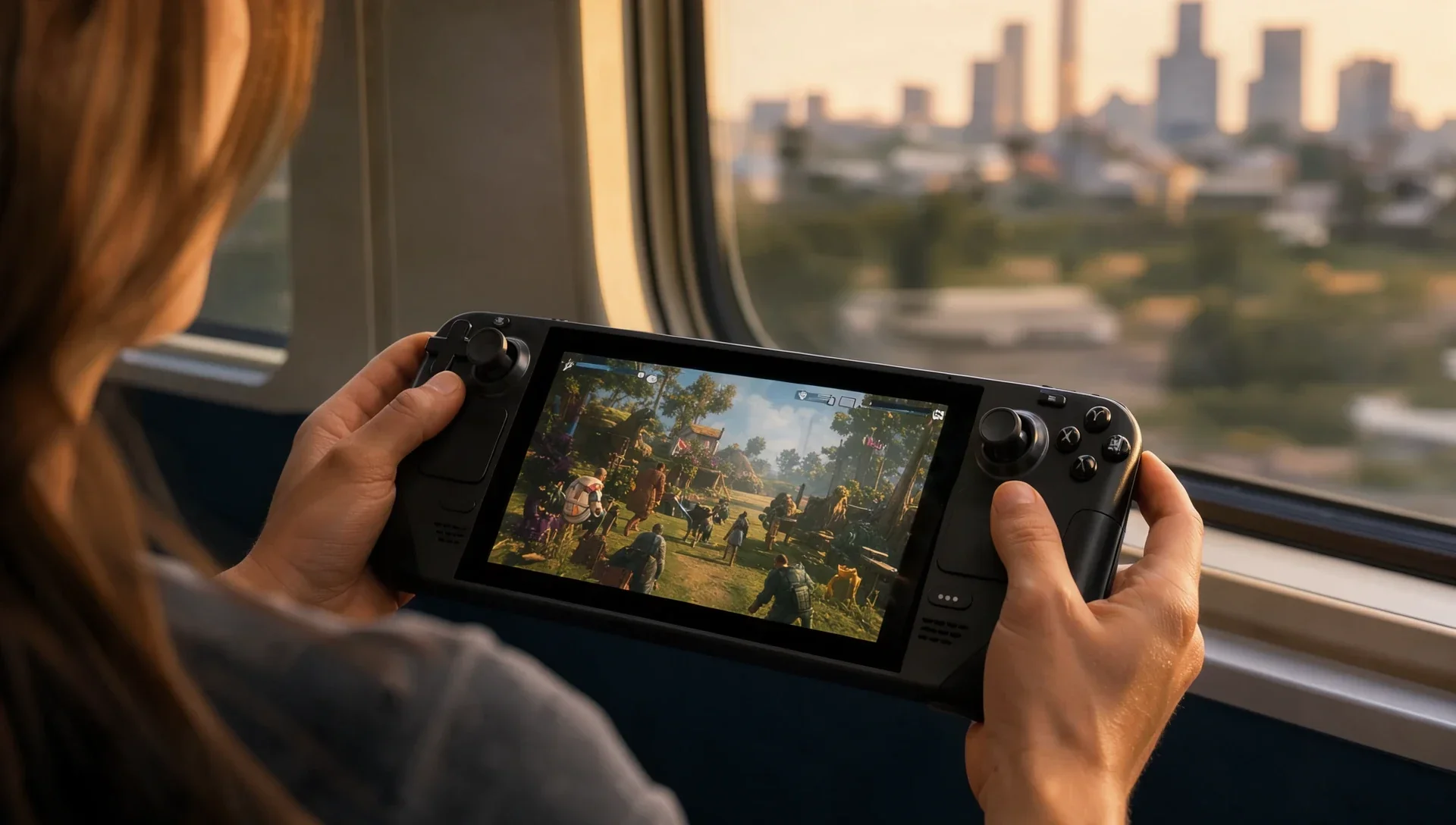
Valve ha empezado a mostrar la tasa media de fotogramas que los jugadores obtienen realmente en los juegos en Steam Deck. Los datos, añadidos en una actualización el 9 de noviembre, proceden de quienes tienen una Deck y han aceptado compartir información de rendimiento anónima, y ya están disponibles para miles de juegos.
Valve explica que la calificación Verified no siempre coincide con lo que cada jugador considera aceptable: un juego Unsupported puede ser suficiente para algunos, y uno Verified puede no alcanzar los FPS que quieren otros. Estos datos sirven para decidir mejor antes de comprar.
Dónde verlo
En la página de Steam de un juego, ve a Steam Deck Compatibility y elige Learn more (los nombres de los menús están en inglés). Los datos también aparecen en tu biblioteca de Steam si usas la beta del cliente. Incluye los juegos probados para la compatibilidad con Deck, tanto Verified como Playable o Unsupported.
Una vista ampliable añade un histograma con el porcentaje de muestras en cada tasa de fotogramas. Es la parte útil si te importan los tirones: las columnas pequeñas en los valores bajos indican con qué frecuencia los jugadores sufren parones.
Cómo interpretar los datos
- Solo con los ajustes por defecto: los datos solo incluyen las Deck con el límite de fotogramas predeterminado, 90 FPS en Steam Deck OLED y 60 FPS en el modelo LCD. Valve no tiene en cuenta los ajustes gráficos personalizados, pero dice que los resultados se concentran en rangos bastante estrechos.
- Huecos en el histograma: un hueco grande entre 90 y 45 suele deberse a la VSync. Cuando un juego no mantiene la frecuencia de la pantalla, sus fotogramas alternan entre 90 y 45 FPS. Un juego limitado a 60 FPS en una Deck OLED a 90 Hz hace lo mismo.
Cómo activarlo o desactivarlo
Steam te lo pregunta en tu biblioteca. Puedes cambiarlo cuando quieras en Steam Account Settings > Data & Browsing > Anonymous Game Framerate Data. Según Valve, la mayoría de los jugadores de Steam Deck ha aceptado.
Lo siguiente: otros dispositivos
Valve lo describe como «un paso» hacia datos de FPS para más dispositivos. Ha empezado por Steam Deck porque todas las unidades tienen el mismo hardware, lo que hace que las cifras se entiendan mejor. El cliente de Steam para ordenador también está pidiendo ya a los jugadores que compartan estos datos anónimos. De momento, solo en la beta del cliente, y Valve dice que llegará a todos más adelante.