Steam affiche désormais le framerate moyen des jeux sur Steam Deck : où le voir et comment ça marche
Valve affiche le framerate moyen réel des joueurs sur Steam Deck, avec un histogramme qui révèle les saccades. Où le trouver et comment refuser.
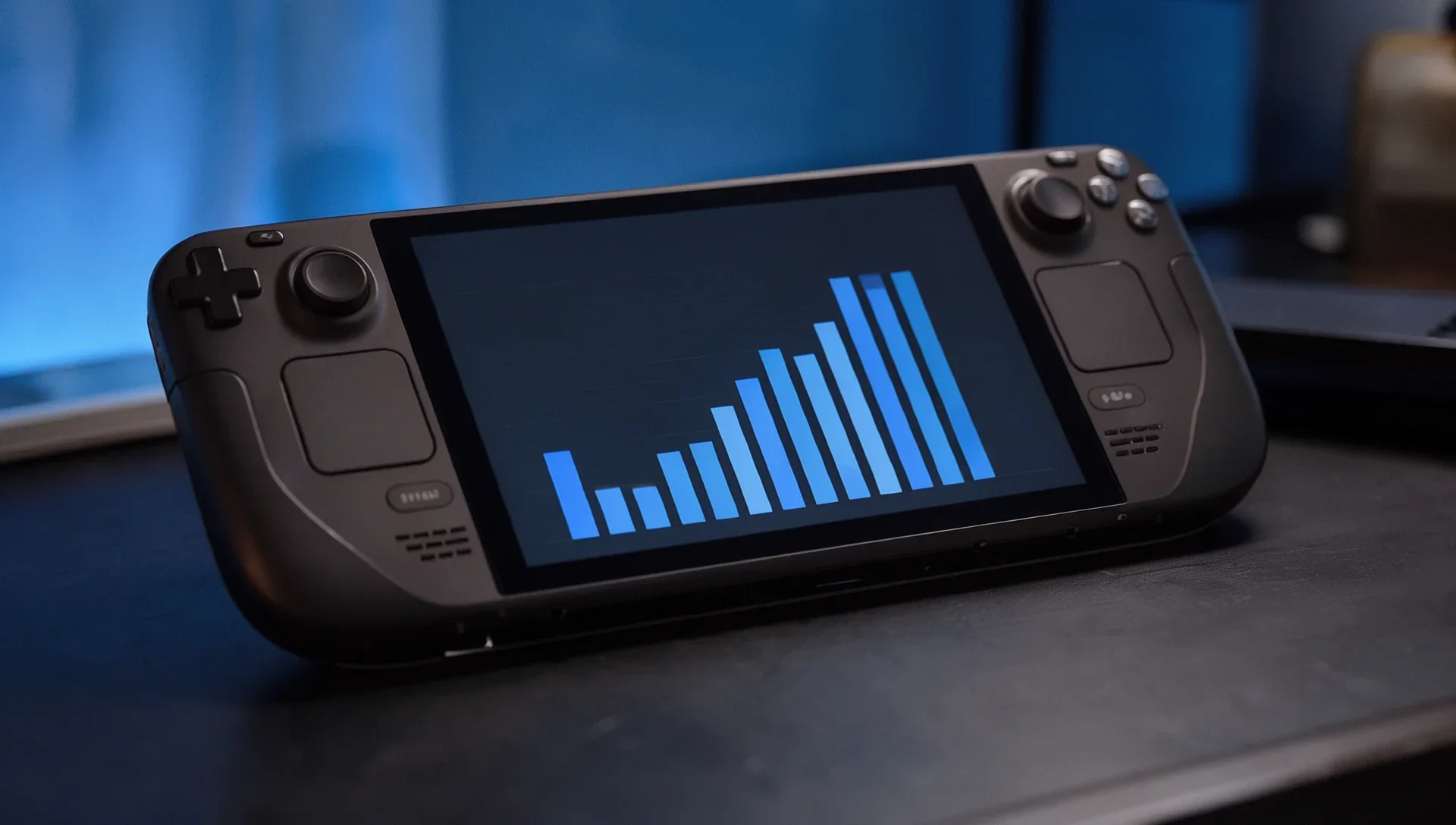
Valve a commencé à afficher le framerate moyen que les joueurs obtiennent réellement dans les jeux sur Steam Deck. Ces données, ajoutées par une mise à jour le 9 novembre, proviennent des propriétaires de Deck qui ont accepté de partager des informations de performances anonymes, et elles sont déjà disponibles pour des milliers de jeux.
Valve explique que la mention Verified ne correspond pas toujours à ce que les joueurs jugent acceptable : un jeu classé Unsupported peut convenir à certains, tandis qu'un jeu Verified peut ne pas atteindre le framerate voulu par d'autres. Ces chiffres doivent aider à trancher avant l'achat.
Où le trouver
Sur la page Steam d'un jeu, allez dans Steam Deck Compatibility puis Learn more (noms anglais des menus). Les données figurent aussi dans votre bibliothèque Steam si vous utilisez la bêta du client. Sont concernés les jeux testés pour la compatibilité Deck, qu'ils soient classés Verified, Playable ou Unsupported.
Une vue détaillée ajoute un histogramme indiquant le pourcentage d'échantillons à chaque framerate. C'est la partie utile si les saccades vous gênent : de petites colonnes dans les valeurs basses montrent à quelle fréquence les joueurs rencontrent des à-coups.
Comment lire les chiffres
- Réglages par défaut uniquement : les données ne concernent que les Deck utilisant la limite d'images par défaut, 90 fps sur Steam Deck OLED et 60 fps sur le modèle LCD. Valve ne tient pas compte des réglages graphiques personnalisés, mais dit que les résultats restent regroupés dans des plages assez étroites.
- Trous dans l'histogramme : un grand écart entre 90 et 45 vient généralement de la VSync. Quand un jeu ne tient pas la fréquence de l'écran, ses images alternent entre 90 et 45 fps. Un jeu limité à 60 fps sur un Deck OLED réglé à 90 Hz fait de même.
Comment accepter ou refuser
Steam vous le propose dans votre bibliothèque. Vous pouvez changer ce choix à tout moment dans Steam Account Settings > Data & Browsing > Anonymous Game Framerate Data. Selon Valve, une majorité des joueurs sur Steam Deck ont accepté.
La suite : d'autres appareils
Valve parle d'« une étape » vers des données de framerate pour d'autres appareils. L'entreprise a commencé par le Steam Deck parce que toutes les unités ont le même matériel, ce qui rend les chiffres plus lisibles. Le client Steam sur ordinateur demande désormais lui aussi aux joueurs de partager ces données anonymes. Pour l'instant, cette demande est limitée à la bêta du client Steam, et Valve dit qu'elle arrivera pour tous plus tard.