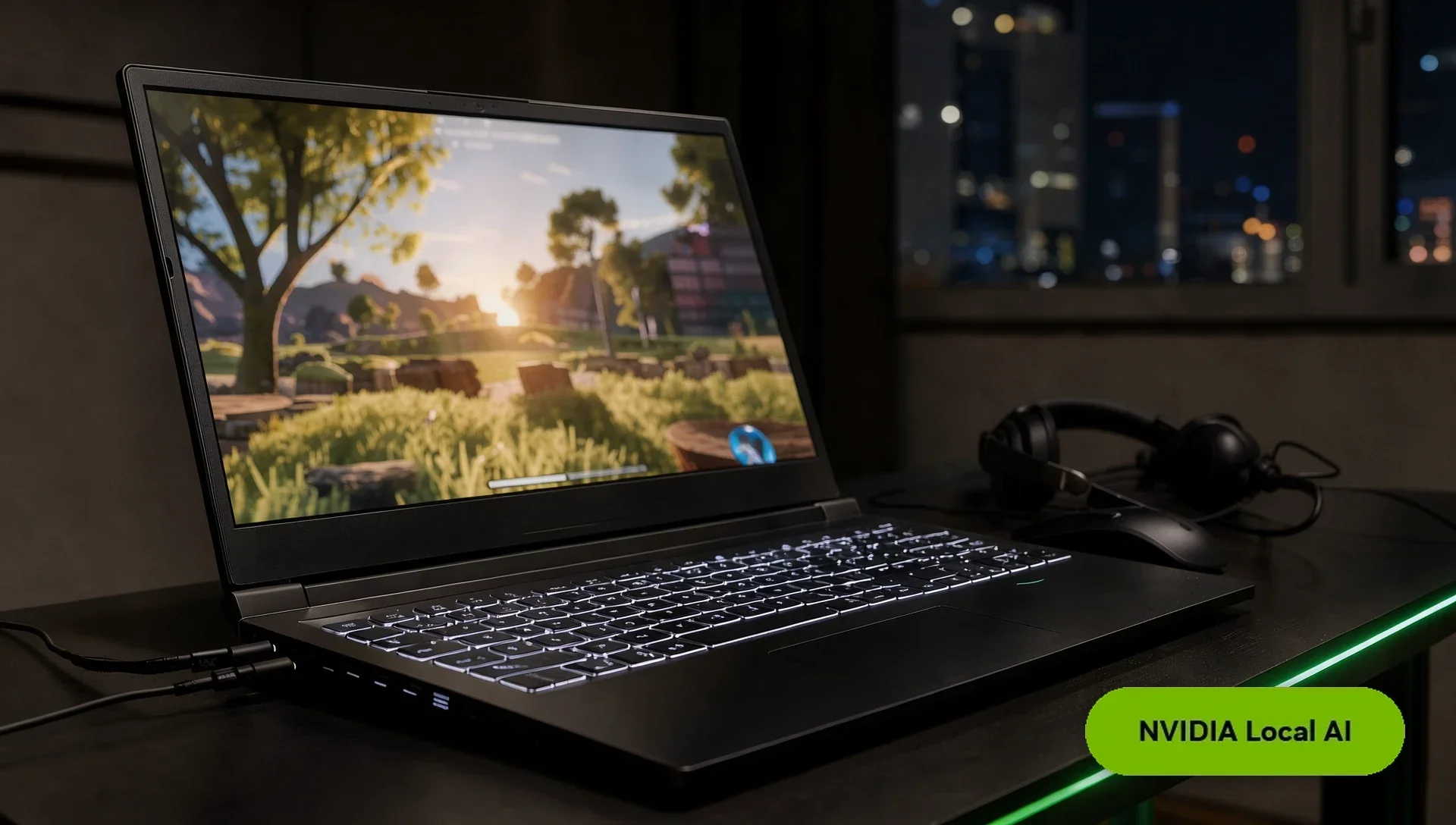
¿Los juegos fallan con la GPU dedicada del portátil?
Si los juegos fallan con la GPU NVIDIA pero funcionan con la integrada, compara ambas, revisa los registros de Windows y comprueba el controlador.
Si varios juegos se quedan bloqueados al iniciarse con la GPU dedicada del portátil, pero se abren con la gráfica integrada, ya has acotado el problema. Eso no demuestra que el chip esté averiado. El controlador, la refrigeración bajo carga y la alimentación pueden provocar síntomas parecidos.
Esta guía empieza donde suele acabar el primer consejo: ya reiniciaste el portátil, reinstalaste el controlador gráfico y volvió a fallar. El ejemplo es un portátil con GTX 1060, pero las comprobaciones sirven para muchos equipos con dos GPU y Windows 11.
1. Prueba el mismo juego con las dos GPU
Elige un juego que normalmente se bloquee al arrancar. En Windows 11, abre Configuración > Sistema > Pantalla > Gráficos, selecciona o añade el ejecutable del juego y entra en Opciones. En muchos portátiles, Ahorro de energía selecciona la integrada y Alto rendimiento la dedicada. Comprueba el nombre de la GPU que aparece en cada opción. Guarda el cambio, cierra el juego por completo y vuelve a abrirlo. Aplica la preferencia al ejecutable del juego, no solo al lanzador.
Intenta llegar al mismo menú o escena con cada GPU. Usa el mismo cargador, modo de energía y ajustes. No estás comparando imágenes por segundo, sino comprobando si el juego arranca y se mantiene abierto. Si la integrada no puede con ese juego, prueba uno más ligero que ambas puedan ejecutar.
Qué ocurre | Qué indica |
|---|---|
El mismo juego abre con la integrada, pero se congela con la dedicada | Revisa qué cambia entre las pruebas: controlador, GPU dedicada, refrigeración o alimentación. La prueba no identifica por sí sola el fallo. |
Solo falla un juego; los demás funcionan con la dedicada | Revisa sus archivos, ajustes y problemas conocidos antes de cambiar todo el sistema. |
Fallan ambas GPU o Windows también se bloquea fuera de los juegos | No des por hecho que la dedicada es la causa. Anota cuándo ocurre cada bloqueo. |
La guía de configuración gráfica de Microsoft muestra cómo cambiar la preferencia por aplicación.
2. Mira qué registró Windows en el momento del fallo
Anota la hora exacta. Busca Ver historial de confiabilidad en Inicio y revisa si hay un error de aplicación o de hardware a esa hora. En el Visor de eventos, consulta también Registros de Windows > Sistema para fallos de pantalla o Registros de Windows > Aplicación si el juego se cerró. Copia el origen, el identificador y el mensaje. Un error que coincide con varios bloqueos es más útil que una advertencia aislada.
Windows puede reiniciar una GPU que ha dejado de responder. Microsoft lo llama detección y recuperación de tiempos de espera (TDR). Puede explicar un parpadeo seguido de un juego congelado o una vuelta al escritorio. El aviso indica lo que Windows detectó, no la causa.
Si Win + Ctrl + Mayús + B recuperó la imagen solo un momento, apunta ese detalle. No es una reparación. No aumentes el tiempo de espera de TDR en el Registro: Microsoft reserva esos ajustes para las pruebas de controladores.
3. Prueba un controlador que ya funcionaba
Si reinstalaste el controlador compatible más reciente y todo sigue igual, repetir esa instalación aporta poco. Prueba el paquete del fabricante para el modelo exacto del portátil, si admite tu versión de Windows, o vuelve a la última versión compatible que funcionaba. Comprueba la GPU y el sistema en la página de controladores de NVIDIA. Un paquete para una gráfica más reciente no tiene por qué admitir la GTX 1060.
Si cambiaste las frecuencias o la configuración de potencia, vuelve a los valores de fábrica antes de comparar controladores. Cambia solo una cosa y repite la misma prueba. Si al limitar los FPS o reducir la frecuencia funcionó un juego ligero, cuéntaselo al técnico. Es una pista, no una forma de diferenciar entre temperatura, alimentación y un fallo de la GPU.
4. Cuándo dejar de probar
Si varios juegos siguen fallando solo con la dedicada tras probar un controlador que funcionaba, ya tienes motivos para pedir un diagnóstico. No hace falta repetir una prueba de carga que provoca el mismo cuelgue. Haz una copia de seguridad y lleva estos datos al servicio técnico:
- El modelo exacto del portátil, la versión de Windows y la del controlador.
- Un caso reproducible: el mismo juego abre con la integrada y se congela con la dedicada.
- Los detalles del error y si el portátil se bloquea fuera de los juegos.
- Qué cargador usaste y si limitar los FPS o cambiar la frecuencia alteró los síntomas.
Si la integrada funciona bien, puede servir temporalmente para tareas ligeras. Si también falla con el uso cotidiano, pide una revisión. Deja de usar el equipo si ves una batería hinchada, hueles a quemado o detectas daños físicos. Una recomendación de fuente de alimentación para un sobremesa no diagnostica el fallo de un portátil.