À quels MMORPG peut-on jouer sous Linux Mint ?
Comment essayer World of Warcraft, Final Fantasy XIV et d’autres MMORPG sous Linux Mint, avec trois jeux qui proposent un client Linux natif.
 Image : Original Kuliz illustration
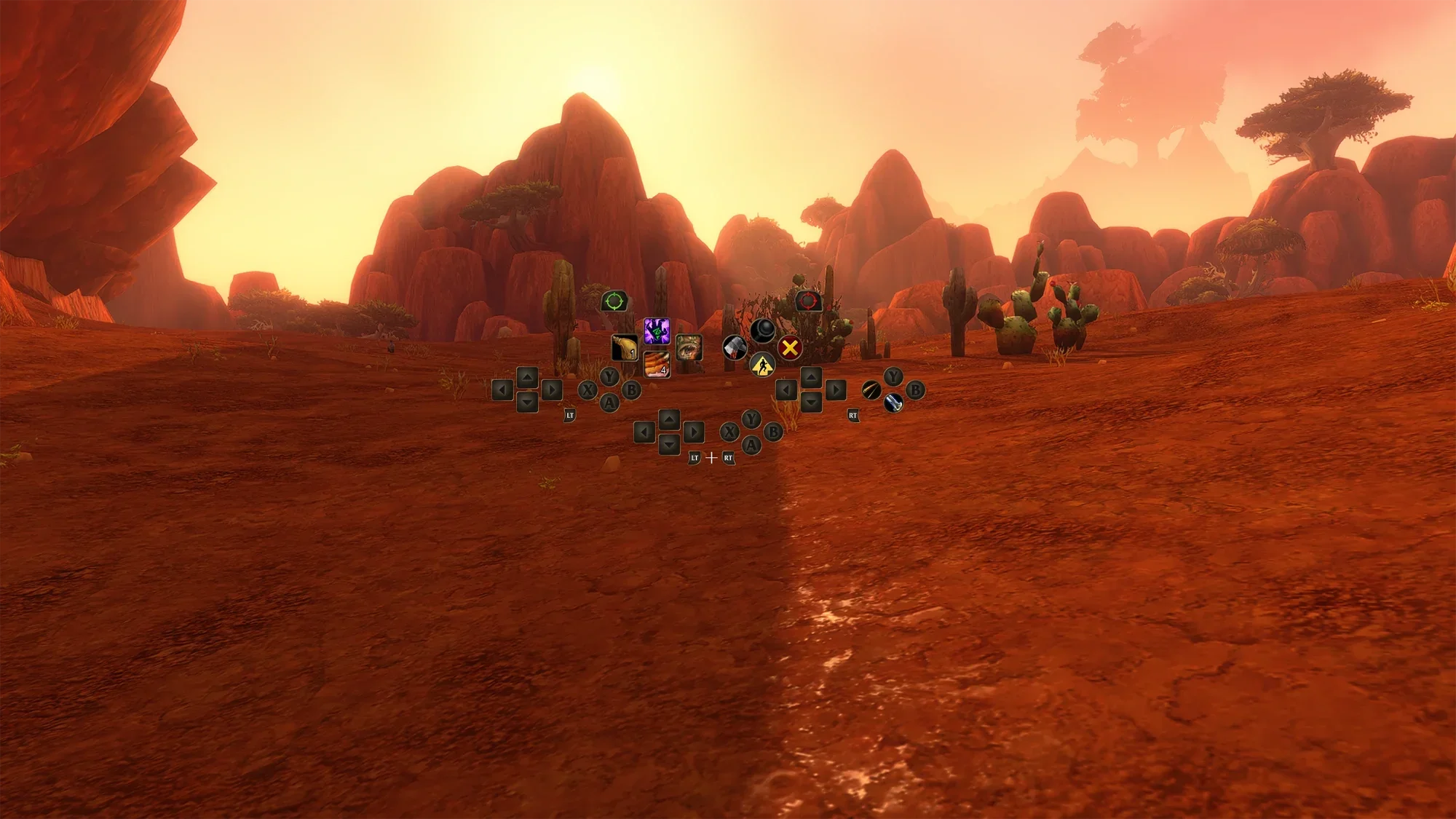
Passer à Linux ne vous oblige pas à abandonner World of Warcraft. Des joueurs utilisent le client Windows avec Battle.net et Wine, et Lutris propose un installateur communautaire. Pour Final Fantasy XIV, Guild Wars 2 ou The Elder Scrolls Online, vérifiez d’abord quel lanceur correspond à votre compte. Si vous voulez un client Linux natif, commencez par Albion Online.
Les méthodes pour les jeux Windows viennent de la communauté. Nous ne les avons pas testées sous Mint, et elles ne constituent pas une prise en charge officielle. Même un client Linux natif ne garantit pas la compatibilité avec votre configuration Mint.
Commencez par le MMORPG auquel vous jouez déjà
Jeu | Première piste | À vérifier |
|---|---|---|
World of Warcraft | Installateur WoW de Lutris pour Battle.net avec Wine. | Utilisez le lanceur de Blizzard et cherchez des retours sur votre version, Retail ou Classic, après la dernière mise à jour. |
Final Fantasy XIV | Guide Linux communautaire de XIVLauncher, pour PC Linux et Steam Deck. | Suivez les instructions adaptées à votre compte, Steam ou non. C’est un lanceur tiers, pas un client Linux officiel de Square Enix. |
Guild Wars 2 | Ils ne s’appliquent pas forcément au lanceur autonome. Vérifiez que les joueurs ont pu entrer dans le monde, pas seulement ouvrir le lanceur. | |
The Elder Scrolls Online | La fiche Steam ne liste pas de client Linux. Cherchez des retours sur le lanceur, la connexion et le jeu en ligne. |
Pour WoW, commencez par la méthode Battle.net de Lutris plutôt que par une procédure Proton destinée à un autre jeu Steam. Après une mise à jour, précisez si le blocage survient à l’ouverture de Battle.net, au lancement du jeu ou après la connexion. Ces symptômes n’ont pas forcément la même cause.
Trois MMORPG avec un client Linux natif
Jeu | Pourquoi le choisir ? | Ce que dit Steam |
|---|---|---|
Albion Online | Pour l’artisanat, le commerce entre joueurs et le PvP. | Client Linux. La configuration indique Ubuntu 20.04 LTS et SteamOS. Les autres distributions peuvent fonctionner sans être officiellement prises en charge. |
Ryzom | Pour explorer un univers de science-fantasy plutôt qu’un décor médiéval. | Client Linux. Vérifiez la configuration requise pour votre installation. |
Wurm Online | Pour creuser, construire et aménager le terrain plutôt que suivre des marqueurs de quête. | Client Linux. Sa présence ne garantit pas la compatibilité avec toutes les installations de Mint. |
Sur Steam, essayez d’abord le client natif. Si vous avez forcé un outil de compatibilité dans les propriétés du jeu, désactivez ce réglage avant de comparer avec Proton. Ne vous arrêtez pas au lanceur : connectez-vous, entrez dans le monde et vérifiez le mode qui vous intéresse.
Et Guild Wars 2 ou 4Story ?
La fiche Steam de Guild Wars 2 indique Windows, sans client Linux natif. Avant de l’installer, consultez les retours récents sur ProtonDB pour cette version. Comparez la date, le lanceur, le pilote graphique et la version de Proton. Atteindre l’écran de sélection du personnage ne signifie pas qu’une session en ligne fonctionne. Nous n’avons pas reproduit ces résultats sur Mint.
Pour 4Story, commencez par identifier le lanceur et le serveur exacts. Un retour sur une autre version ou un autre serveur ne suffit pas. Si vous essayez Lutris ou Wine, notez la version utilisée et vérifiez si le jeu passe la mise à jour du lanceur, la connexion et le chargement du monde. Nous n’avons pas de résultat confirmé sous Mint.
Vérifiez l’anti-triche avant de télécharger
Proton permet de lancer de nombreux jeux Windows, mais pas tous les jeux en ligne. Valve précise que BattlEye nécessite une configuration propre à chaque titre. La prise en charge du système anti-triche ne signifie pas que l’éditeur l’a activée pour son jeu.
- Vérifiez la version exacte. Le client Steam peut différer du lanceur autonome.
- Cherchez un retour récent en ligne. Privilégiez un témoignage qui confirme l’accès à un serveur après la dernière mise à jour, pas seulement l’ouverture du menu.
- Ne changez qu’un réglage à la fois. Notez la version de Mint, le pilote et la version de Proton ou Wine. En cas d’échec, précisez si le blocage intervient au lancement, à la mise à jour, à la connexion ou au chargement.
Pour commencer, essayez le client natif d’Albion Online, ou Wurm Online si vous préférez un jeu de construction plus lent. Vérifiez les jeux Windows au cas par cas.